Die öffentliche Ergebnisseite
Jedes veröffentlichte Turnier erhält eine öffentliche Seite unter einer eigenen Adresse. Du teilst diese Adresse, Besucher speichern sie als Lesezeichen und — am Turniertag — haben mehrere hundert Menschen sie gleichzeitig geöffnet.
Spielplan öffnet direkt die Spieltage des Turniers. Auf dem Handy öffnet Mehr die weiteren Turnierseiten, darunter die Mitteilungen.
Mitteilungen zeigt die Nachrichten des Veranstalters, die neuesten zuerst. Die zwei neuesten erscheinen auch unter Übersicht; Alle Mitteilungen öffnet die vollständige Liste. Jede Nachricht enthält den gesamten Text und das Veröffentlichungsdatum. Eine Anmeldung ist nicht nötig.
Was sie enthält
- Übersicht — was gerade läuft und als Nächstes ansteht, die Spieltage und, sobald ein Finale gespielt wurde, die Sieger. Die Namen des Siegers und des Zweitplatzierten verlinken auf ihre Mannschaftsseiten.
- Spiele — jedes Spiel, filterbar nach Tag, Kategorie, Gruppe, Mannschaft oder Austragungsort. Jede Karte enthält den Spieltag und Anstoßzeit („Sa. 10. Okt. · 10:20“) sowie Austragungsort und Spielfeld, damit sie auch weit unten in einer langen Liste noch verständlich ist. Während Spiele laufen, öffnet ein Link oben die Live-Ansicht. Vereinsspielplan lädt die Spiele eines Vereins für seine Trainer herunter – siehe unten.
- Tabelle — Gruppentabellen, die aktualisiert werden, sobald Ergebnisse eingetragen sind.
- Turnierbaum — K.-o.-Turnierbäume, in denen Mannschaften automatisch weiterkommen. Der Name einer Mannschaft im Turnierbaum öffnet ihre Mannschaftsseite, der restliche Bereich der Karte öffnet das Spiel.
- Mannschaften — eine Seite pro Mannschaft mit ihren Spielen, Ergebnissen und ihrem Weg ins Finale. Wechsle zu Vereine für ein Dashboard pro Verein – siehe unten.
- Austragungsort (Austragungsorte, wenn es mehr als einen gibt) — hier findest du die Austragungsorte und Spielfelder.
- Mein Team — die Mannschaften, denen dieser Besucher folgt.
Ein als Walkover gespeichertes Ergebnis wird mit Walkover gekennzeichnet: auf Spielkarten und der Spielseite anstelle von Endstand sowie in der Spieleliste der Mannschaft.
Die Seite ist in zehn Sprachen verfügbar und für die Nutzung auf dem Smartphone optimiert, denn dort wird sie gelesen: draußen, einhändig und von jemandem, der wissen muss, zu welcher Halle er gehen soll.
Zusätzliche Seiten, die du hinzugefügt hast — Anreise, Parkplätze oder die Kantine — stehen im selben Menü. Siehe Die öffentliche Seite anpassen.
Einer Mannschaft folgen
Besucher folgen einer Mannschaft über den Stern neben ihr in der Mannschaftsliste. Die Seite merkt sich die Auswahl auf diesem Gerät und zeigt deren Spiele und Ergebnisse zuerst an, ohne dass Besucher jedes Mal danach suchen müssen. In der FairGame-Mobile-App werden dadurch außerdem Push-Benachrichtigungen aktiviert — ein Endergebnis, eine neue Spielzeit, ein vom Spielplan genommenes Spiel, deine Ankündigungen und der nächste Gegner, sobald eine adaptive Runde ausgelost wurde. Die App kann die Spiele jeder Mannschaft, der ein Besucher folgt, direkt in den Kalender des Smartphones eintragen.
Das ist der Kanal, über den du Menschen erreichst, die niemals eine E-Mail des Veranstalters lesen werden. Und der Betrieb kostet dich nichts.
Das Vereins-Dashboard für die Trainerkoordination
Ein Verein mit einem Dutzend Teams in einem Turnier braucht jemanden, der weiß, wo sie alle sind und welcher Trainer bei welchem Team ist. Dafür bekommt jeder Verein ein Dashboard, offen für alle mit dem Link und ohne Anmeldung: Wechsle unter Teams zu Vereine und wähle den Verein, oder tippe auf der Seite eines seiner Teams auf den Vereinsnamen. Es ist zuerst fürs Handy gebaut.
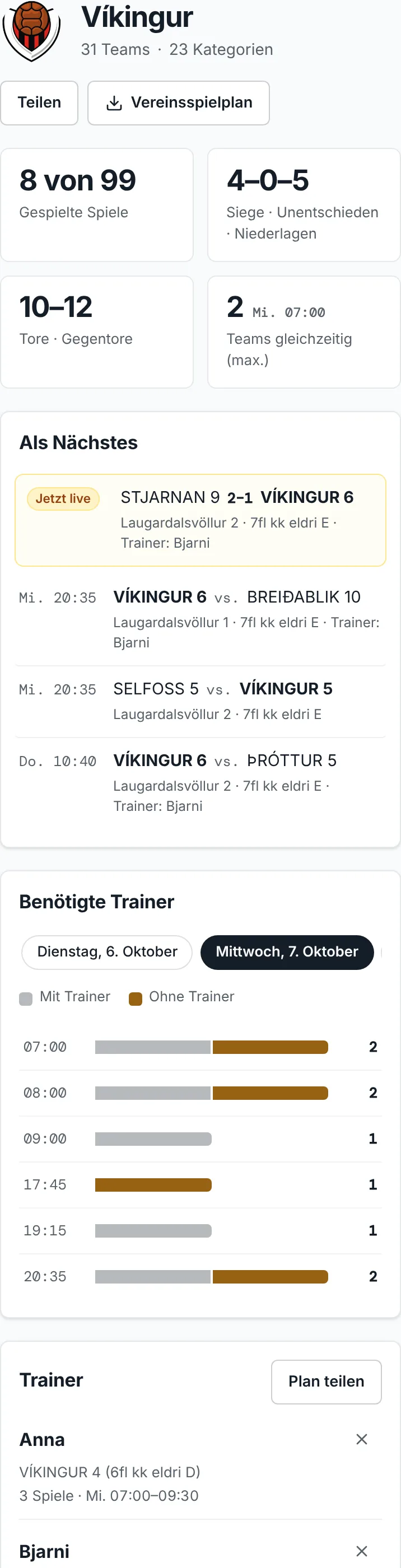
Oben stehen Gespielte Spiele, die gemeinsamen Siege · Unentschieden · Niederlagen und Tore · Gegentore des Vereins sowie Teams gleichzeitig (max.) – der Moment im Turnier, in dem der Verein am meisten gleichzeitig spielt, und wann er ist. Darunter:
- Als Nächstes – die laufenden Spiele des Vereins, dann die nächsten Anstöße, jeweils mit Spielfeld und, sobald du es geplant hast, Trainer.
- Benötigte Trainer – ein Balken für jeden Anstoß des Tages: wie viele Teams des Vereins in diesem Moment auf dem Spielfeld stehen. Tippe auf eine Zeile, um zu sehen, welche Teams auf welchen Spielfeldern bis wann spielen. Ein Spiel zählt genau die Spieldauer seiner Kategorie, vom Anstoß bis zum Abpfiff. Bei einem Turnier über mehrere Tage wählst du den Tag über dem Diagramm. K.-o.-Spiele, deren Teams noch von Ergebnissen abhängen, werden noch nicht mitgezählt; eine Zeile unter dem Diagramm nennt ihre Tage.
- Trainer – dein Trainerplan, siehe unten.
- Teams – alle Teams, die der Verein gemeldet hat, nach Kategorie: Gruppe und Platz, Bilanz und nächstes Spiel.
- Wo der Verein spielt – wenn der Verein an mehr als einem Austragungsort spielt, wie viele seiner Spiele und Teams an jedem sind.
Trainer planen
Gib unter Trainer einen Namen ein und wähle Trainer hinzufügen für jeden deiner Trainer. Jedes Team unter Teams bekommt dann eine Liste, in der du seinen Trainer wählst. Bei jedem Trainer siehst du die Teams, die Zahl der Spiele und wie lange die Person an jedem Tag vor Ort ist.
Überschneiden sich zwei Spiele derselben Person – zwei ihrer Teams spielen gleichzeitig, oder ihre eigenen Teams spielen gegeneinander –, ist das eine Überschneidung. Der Trainer wird mit der Zahl der Überschneidungen markiert, Überschneidungen listet sie auf, und unter Benötigte Trainer nennt der Anstoß, wer an zwei Orten sein müsste. Jeder Balken dort ist in Teams Mit Trainer und Ohne Trainer geteilt, so siehst du die Lücken im Tag sofort.
Der Plan wird nicht in FairGame gespeichert. Er steckt in der Adresse der Seite und auf dem Gerät, auf dem du ihn erstellt hast; öffnest du das Dashboard dort wieder, ist er wieder da. Plan teilen schickt den Link samt Plan an deine Trainer: Auf dem Handy öffnet sich das Teilen-Menü, am Computer wird der Link kopiert. Wer den Link öffnet, sieht deinen Plan und kann ihn auf dem eigenen Gerät ändern, ohne deinen zu ändern – teile den Link also nach jeder Änderung erneut.
Vereinsspielplan im Dashboard lädt die Spiele des Vereins herunter, wie unten beschrieben, mit bereits ausgefüllter Spalte Trainer aus deinem Plan.
Ein Vereinsspielplan für die Trainer
Wer als Trainer mehrere Teams betreut, braucht eine Liste der Spiele mit Platz, um einzutragen, wer welches Spiel übernimmt. Vereinsspielplan, am Ende der Filter unter Spiele und im Dashboard eines Vereins, erstellt sie.
Wähle den Verein, und alle seine Teams sind angehakt. Entferne den Haken bei den Teams, die du nicht betreust – das Kästchen einer Kategorie nimmt alle ihre Teams auf einmal hinzu oder heraus, so behält der Trainer eines Jahrgangs nur diesen. Wird das Turnier an mehr als einem Spielort gespielt, kannst du einen wählen und bekommst nur die Spiele dort: Wer auf der einen Anlage steht, braucht die Spiele der anderen nicht.
Excel herunterladen liefert eine Tabelle mit einer Zeile pro Spiel; Datum und Anstoßzeit sind als echte Datums- und Zeitwerte gespeichert, sodass sich die Tabelle in zeitlicher Reihenfolge sortieren und filtern lässt. PDF herunterladen liefert ein A4-Blatt, nach Tagen gegliedert, auf dem Spiele mit gleicher Anstoßzeit eine Zeitzelle teilen, markiert mit „2 gleichzeitig“, „3 gleichzeitig“ – so siehst du sofort, wann du mehr als einen Trainer brauchst. Beide haben eine Spalte Trainer – leer zum Ausfüllen von Hand oder bereits ausgefüllt, wenn du die Datei nach deiner Trainerplanung im Dashboard des Vereins herunterlädst –, und die eigenen Teams des Vereins sind fett gedruckt.
K.-o.-Spiele warten auf Ergebnisse. Bis die Gruppen abgeschlossen sind, listet die Datei die K.-o.-Spiele, die deine Teams direkt aus ihrer Gruppe erreichen können – „Sieger Gruppe D gegen Zweiter Gruppe C“ mit Tag und Anstoßzeit –, und das PDF druckt sie gesondert unter Hängt von Ergebnissen ab. Eine Zeile oben in der Datei und unter den Download-Buttons nennt die Tage, deren Spiele noch von Ergebnissen abhängen, damit der K.-o.-Tag nie wie ein freier Tag aussieht. Spätere Runden kommen hinzu, sobald ihre Teams feststehen.
Die Datei zeigt den Spielplan so, wie er beim Herunterladen veröffentlicht ist. Verlegt der Veranstalter ein Spiel oder sind die Gruppen abgeschlossen, lade sie erneut herunter.
Besucher auf die App hinweisen
Die Seite weist Besucher unaufdringlich auf die App hin.
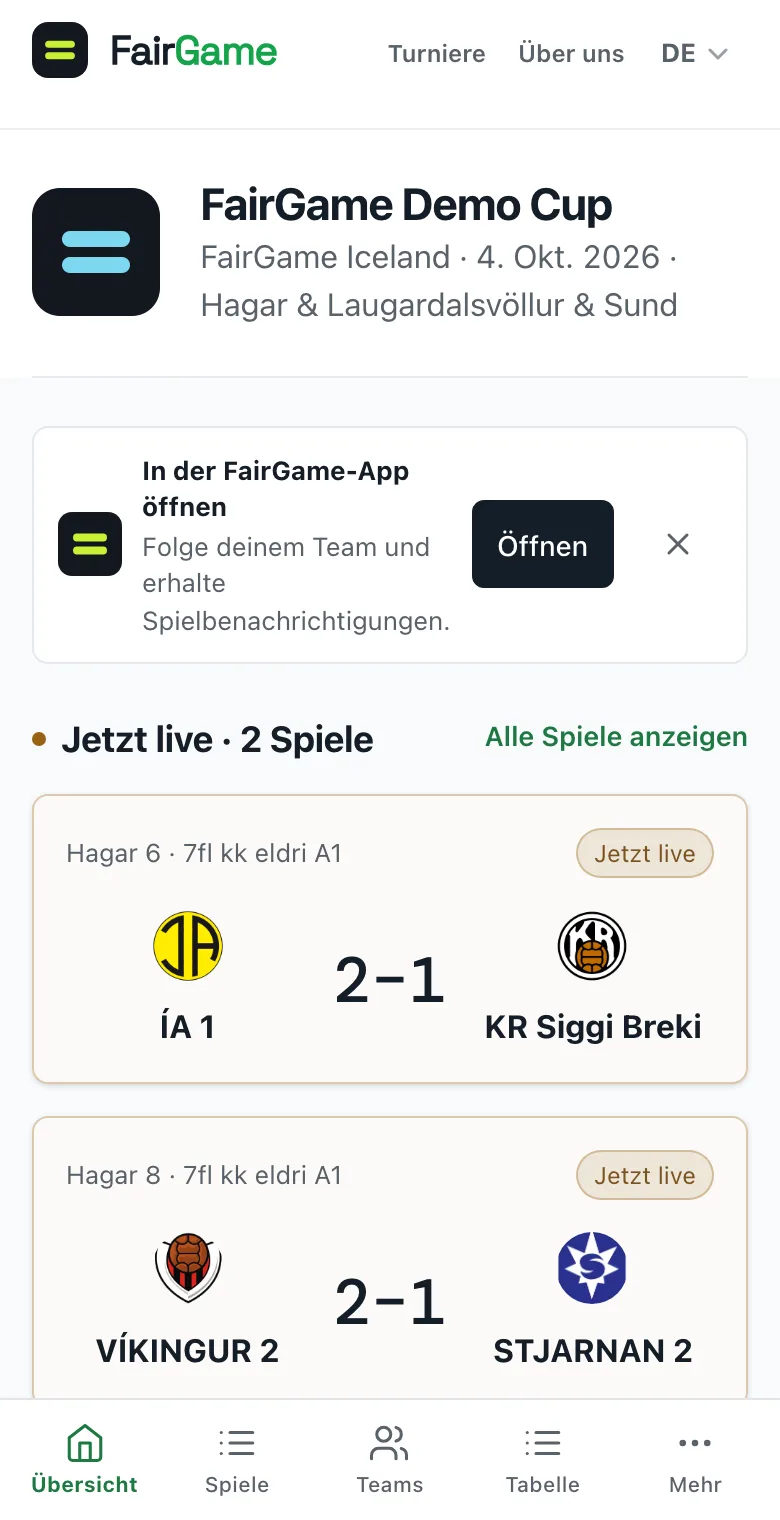
Auf einem Smartphone steht unter dem Kopfbereich ein Banner mit In der FairGame-App öffnen — „Folge deiner Mannschaft und erhalte Benachrichtigungen zu Spielen.“ Öffnen öffnet dieselbe Seite in der App oder den App Store beziehungsweise Google Play, wenn die App nicht installiert ist. Wenn der Banner geschlossen wird, bleibt er auf diesem Smartphone 30 Tage lang ausgeblendet.
Auf einem Computer und auf einem Smartphone, auf dem der Banner geschlossen wurde, verlinkt eine Karte mit Hol dir die FairGame-App zum App Store und zu Google Play. Sie erscheint unter Übersicht nach den Austragungsorten und am Ende der übrigen Turnierseiten. Besucher sehen nie beide Hinweise gleichzeitig, und in einer Entwurfsvorschau erscheint keiner von beiden.
Was nicht darauf zu sehen ist
Die öffentliche Seite zeigt den Wettbewerb, nicht deine Administration. Turnierentwürfe, unveröffentlichte Änderungen, Anmeldezahlungen und Kontaktdaten sind dort nicht zu sehen. Schiedsrichter werden nur genannt, wenn du dies auswählst.
Die Seite teilen
Die Adresse des Turniers bleibt ab dem Zeitpunkt der Veröffentlichung unverändert. Du kannst sie daher auf ein Plakat, in die Anmeldebestätigung und in jede Ankündigung aufnehmen. Sie ändert sich nicht, wenn sich der Spielplan ändert.
Wenn du das Turnier veröffentlicht und anschließend einen Fehler in der Auslosung entdeckt hast, reicht es, ihn in der Admin-App zu korrigieren — die öffentliche Seite ist eine Ansicht der aktuellen Daten und keine Kopie, die erneut exportiert werden muss.
Sprache und Linkvorschau
Wähle im Sprachmenü der öffentlichen Seite eine Sprache, bevor du die Adresse kopierst. Der Link enthält die Sprache, etwa /is/tournaments/… oder /en/tournaments/…, und öffnet dieselbe Seite in dieser Sprache. Beim Sprachwechsel bleiben der aktuelle Bereich und die Filter erhalten. Ältere Links ohne Sprache funktionieren weiterhin.
Die Linkvorschau verwendet die Sprache der Adresse. Turniervorschauen zeigen den Turniernamen, das hochgeladene Turnierlogo und das FairGame-Logo. Ist kein Turnierlogo verfügbar, zeigt das Bild die Initialen des Turniers.