Kategorien und Gruppen
Formulare für Kategorien und Gruppen verwenden denselben Editor wie Vereine, Teams und Spielstätten. Speichern und Abbrechen bleiben unten sichtbar. Wenn du ein geändertes Formular schließt, wirst du vor dem Verwerfen gefragt. Erklärungen zum Kategorieformat und zur Spieldauer stehen neben den jeweiligen Bezeichnungen. Beim Erstellen einer Gruppe bleiben die Steuerelemente für Anzahl und Spieltag beziehungsweise Stufe der Leiter erhalten, sofern sie zutreffen. Teams hinzufügen verwendet denselben Editor und behält den Geltungsbereich der Kategorie, Einschränkungen für abgeschlossene Spiele und die separate Bestätigung beim Verschieben bei.
Kategorien teilen das Turnier in Wettbewerbe auf, die nie gegeneinander spielen. Gruppen teilen eine Kategorie in Mannschaften auf, die gegeneinander spielen. Fast jede Frage zur Fairness eines Turniers wird hier entschieden.
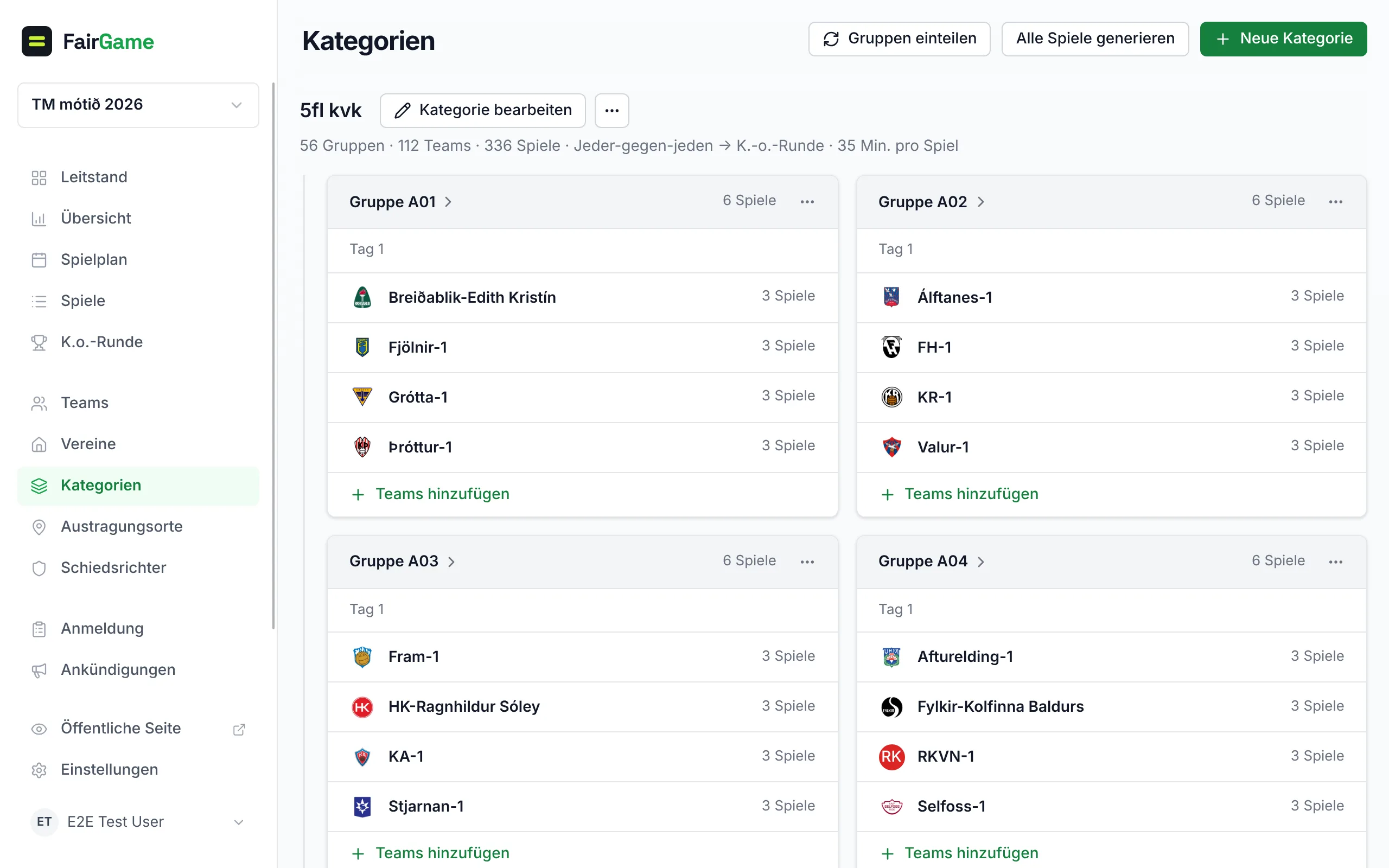
Verwalten → Kategorien zeigt jede Kategorie mit ihren Gruppen und jede Gruppe mit ihren Mannschaften; die Gruppen jeder Kategorie stehen eingerückt unter ihrem Namen. Kategorien werden alphabetisch aufgeführt — 5.kk A, 5.kk B, 5.kk C — unabhängig davon, in welcher Reihenfolge du sie hinzugefügt hast. Der Einrichtungsassistent listet und erstellt sie genauso. Die Summen einer Kategorie umfassen alle ihre Gruppen. Eine leere Gruppe bleibt sichtbar, auch wenn eine andere Gruppe denselben Namen hat. Die Übersicht hat kein Suchfeld. Der für den Aufstieg in der Leiter verwendete Kategorieauswahlschalter bleibt verfügbar.
Jeder Name ist ein Link: Ein Kategoriename öffnet die Seite der Kategorie, ein Gruppenname ihre Tabelle und Spiele, ein Teamname das Team. Alles, was du hinzufügst, änderst oder löschst, geschieht direkt auf der Seite:
- Kategorie bearbeiten und das Menü ··· der Kategorie stehen direkt neben ihrem Namen. Das Menü enthält Kategorie öffnen, Gruppen organisieren und zuletzt, rot markiert, Kategorie löschen. Eine Kategorie ohne Gruppen bietet außerdem Teams hinzufügen, wodurch Mannschaften direkt der Kategorie hinzugefügt werden. Kategorie löschen bleibt deaktiviert und zeigt den Grund darunter an, bis die Kategorie keine Gruppen mehr hat.
- Neue Gruppe, die letzte Kachel nach den Gruppen einer Kategorie, fügt ihr eine Gruppe hinzu. Die Kategorie ist bereits ausgewählt und der nächste freie Name — Gruppe C — wird eingetragen.
- Teams hinzufügen am unteren Rand einer Gruppe wählt die Mannschaften aus, die dort spielen sollen: Mannschaften, die Noch keiner Gruppe zugeordnet sind, sowie Mannschaften aus anderen Gruppen der Kategorie, die du verschieben möchtest. Um eine Mannschaft hinzuzufügen, die es noch nicht gibt, gib ihren Namen unter Neues Team ein — mit Enter kommt sie auf die Liste und du kannst die nächste eingeben. Die neuen Mannschaften werden direkt in der Gruppe und ihrer Kategorie angelegt, sodass eine Gruppe oder eine Schweizer Gruppe auch dann eine Nachmeldung aufnehmen kann, wenn alle anderen Mannschaften schon zugeordnet sind.
- Das Menü ··· einer Gruppe enthält Gruppe öffnen, Spiele ansehen, Teams hinzufügen, Gruppe bearbeiten und Gruppe löschen. Spiele ansehen zeigt die Spiele der Gruppe in einem Seitenbereich auf derselben Seite; wähle ein Spiel, um es zu öffnen. Vor dem Löschen wirst du gefragt. Dabei werden die Gruppe und die Auswirkungen auf ihre Mannschaften und Spiele genannt.
Mannschaften, die zu einer Kategorie gehören, aber keiner Gruppe zugeordnet sind, werden unter Noch keiner Gruppe zugeordnet aufgeführt. Sie spielen keine Spiele, bis sie einer Gruppe zugeordnet sind. Zu Gruppe hinzufügen zeigt bei jeder dieser Mannschaften die Gruppen der Kategorie an. Beim Löschen einer Gruppe werden ihre Mannschaften dorthin verschoben, sodass sie in ihrer Kategorie bleiben.
Wenn du eine Mannschaft zu einer Gruppe im Rundenturnier hinzufügst, nachdem bereits Spielpläne bestehen, erstellt der nächste Durchlauf von Automatisch planen für den Spieltag dieser Gruppe die fehlenden Spiele, bevor er sie platziert. Dabei bleiben bereits geplante und gespielte Spiele auf ihren Plätzen. Das Ergebnis zeigt, wie viele Begegnungen erstellt wurden. Spielpläne erstellen fügt nur fehlende Paarungen hinzu und ändert niemals bestehende Spiele. Wähle im Spieledialog Fehlende Begegnungen ergänzen, wenn für die Kategorie bereits Spielpläne bestehen. Schweizer Gruppen und reine K.-o.-Durchläufe erzeugen keine Spiele für ein Rundenturnier.
Kategorien
Eine Kategorie ist eine Spielklasse mit eigener Tabelle und eigenem Turnierbaum — Boys 2013, Women's open, Mixed recreational. Erstelle für jede Spielklasse eine Kategorie, für die du eine eigene Tabelle veröffentlichen würdest.
Verwalten → Kategorien enthält die Einrichtung der Kategorien, Altersklassen und Wettbewerbsbereiche. Öffne eine Kategorie, um zu ihrer eigenen Seite zu gelangen: Dort findest du dieselben Gruppenkarten, oben Spielpläne erstellen und Neue Gruppe sowie das Menü ···, in dem zwei Aktionen ihre Gruppen neu strukturieren:
- In Gruppen aufteilen teilt eine Kategorie auf, die als eine Gruppe spielt. Wähle die Anzahl der Gruppen — FairGame schlägt anhand der Mannschaftszahl eine Anzahl vor und zielt auf etwa vier Mannschaften pro Gruppe — und die Mannschaften werden nach Stärke verteilt, sodass jede Gruppe einen fairen Anteil starker und schwacher Mannschaften erhält. Du kannst die Zuordnung vor der Bestätigung anpassen.
- Zu einer Gruppe zusammenführen führt alle Gruppen der Kategorie wieder zusammen. Die Mannschaften bleiben in der Kategorie, und du kannst sie später erneut aufteilen.
Um eine Gruppe umzubenennen — zum Beispiel Gruppe A nach dem Zusammenführen — verwende Gruppe bearbeiten im Menü ··· dieser Gruppe. Um die Kategorie selbst umzubenennen, verwende Kategorie bearbeiten.
Das Aufteilen und Zusammenführen funktioniert nur, bevor die Kategorie Spiele hat. Lösche vorhandene Spiele zuerst. Beides ist häufig eine Woche vor dem Turnier nötig, wenn die Anmeldungen anders ausfallen als erwartet. Keine dieser Aktionen verschiebt Mannschaften zwischen Kategorien. Um zwei kleine Spielklassen zusammenzulegen, ändere bei jeder Mannschaft unter Verwalten → Teams die Kategorie.
Spielpläne erstellen auf der Seite einer Kategorie erstellt ihre Rundenturnierspiele. Alle Spiele generieren oben unter Verwalten → Kategorien erledigt dies für jede Kategorie in einem Durchlauf. Kategorien mit weniger als zwei Mannschaften werden übersprungen, ebenso eine Schweizer Gruppe: Ihre Runden werden aus der Paarung erstellt und nicht generiert (siehe adaptive Runden). Deshalb hat die Seite einer Schweizer Kategorie keine Schaltfläche Spielpläne erstellen. Vor dem Start zeigt der Sammellauf an, wie viele Schweizer Kategorien er auslässt. Die Ergebnisliste zeigt für jede Kategorie, was passiert ist und warum.
Eine Kategorie ohne Gruppen spielt nur dann als eine Gruppe, wenn sie dafür klein genug ist — bis zu acht Mannschaften. Wenn du für eine solche Kategorie Spielpläne erstellst, wird diese eine Gruppe selbst angelegt und alle Mannschaften werden ihr zugeordnet. Die Sammelbestätigung weist darauf hin: 1 category has no groups yet: its teams play as one group, every team against every other. Eine größere Kategorie ohne Gruppen — der übliche Zustand nach dem Import einer Mannschaftsliste ohne Gruppenspalte — wird nicht als Gruppe behandelt. Der Sammellauf überspringt sie mit Noch keine Gruppen und nennt, wie viele Kategorien er ausgelassen hat. Spielpläne erstellen auf der Seite der Kategorie verweigert die Aktion mit No groups found for this category. Teile die Kategorie zuerst auf der Seite Gruppen in Gruppen auf und erstelle anschließend die Spiele.
Beim Bearbeiten einer Kategorie bietet Eine Tabelle veröffentlichen die Optionen Turnier-Standard verwenden, Tabellen anzeigen und Tabellen ausblenden. So kannst du eine Jugendkategorie ausblenden, während eine andere Kategorie desselben Turniers veröffentlicht wird, oder eine Kategorie anzeigen, obwohl die Standardeinstellung des Turniers verborgen ist. Spiele und interne Tabellen bleiben verfügbar. Nur öffentliche Tabellen und Ranglistenübersichten folgen dieser Einstellung. Die mobilen Apps berücksichtigen derzeit nur die turnierweite Einstellung: Wenn sie verborgen ist, zeigen sie keine Tabellen — auch nicht für eine Kategorie mit Tabellen anzeigen.
Gruppen
Eine Gruppe ist eine Rundenturniergruppe innerhalb einer Kategorie. Vier Mannschaften sind die übliche Größe: Jede Mannschaft hat drei Spiele, die Tabelle bleibt übersichtlich und die Anzahl der Spiele lässt sich gut bewältigen.
Während der Einrichtung kannst du unter Teams & Kategorien → Zielanzahl Teams pro Gruppe eine andere Größe für das Turnier festlegen. Wenn du die Anzahl änderst, teilt der Assistent sofort jede von ihm gruppierte Kategorie neu auf. Die für jede Kategorie angezeigte Aufteilung — zum Beispiel 22 Mannschaften bei einem Zielwert von fünf in Gruppen mit 5, 5, 4, 4 und 4 Mannschaften — wird so auf dem Spielplan übernommen. Wenn die Gruppen einer Kategorie nicht mehr dieser Form entsprechen — weil sie importiert oder manuell angeordnet wurden oder eine Gruppe durch das Entfernen einer Mannschaft kleiner geworden ist — wird stattdessen eine Vorschau angezeigt: would become 5 groups … kept as arranged in 6 groups. Die bestehende Aufteilung bleibt erhalten, bis du neben dem Namen Neu einteilen auswählst. Dadurch wird sie durch dieselbe Aufteilung ersetzt. Wenn dabei manuell angeordnete Gruppen verändert würden, musst du die Neueinteilung zuerst bestätigen. Sie kann nicht rückgängig gemacht werden. Die Schätzung in der Überprüfung folgt der gewählten Größe.
Nachdem Gruppen eingeteilt wurden, bleiben die anderen Mannschaften beim Hinzufügen oder Entfernen einer Mannschaft an ihrem Platz. Eine neue Mannschaft füllt die Gruppe mit dem meisten freien Platz unterhalb des Zielwerts. Wenn alle Gruppen voll sind, bleibt sie sichtbar nicht zugewiesen, bis du sie platzierst oder über den nicht zugewiesenen Mannschaften die Aktion Neu einteilen auswählst. Beim Entfernen einer Mannschaft bleiben die übrigen Gruppen unverändert. Die Aufteilung über den Gruppen zeigt dann an, dass diese Kategorie wie angeordnet beibehalten wird, und bietet eine Neueinteilung an.
FairGame teilt die Gruppen für dich ein. Die Teamstärke bestimmt dabei das Verfahren. Es gibt zwei Möglichkeiten:
- Nach Stärkeband ordnet Mannschaften ähnlicher Stärke derselben Gruppe zu, sodass jedes Spiel eng bleibt. Dies verwendet die geführte Einrichtung für Rundenturnier-Gruppenformate — Rundenturniergruppen sowie die Gruppenphase von Gruppen und anschließendem K.-o. — wenn sich die eingegebenen Stärken innerhalb einer Kategorie unterscheiden. Die Kategorienkarte zeigt dann In jeder Gruppe spielen Gegner ähnlicher Stärke. Die Wiedereinteilung in Leitern verwendet immer dieses Verfahren, damit die Mannschaften schnell zu ausgeglichenen Spielen kommen.
- Ausgeglichen (Schlange) verteilt die Stärke gleichmäßig. Die stärksten Mannschaften landen in verschiedenen Gruppen, sodass keine Gruppe eine Todesgruppe wird. In Gruppen aufteilen auf der Seite einer Kategorie verwendet dieses Verfahren. Dasselbe gilt, wenn du unter Einstellungen → Spielplan & Modus → Turniersysteme eines der Rundenturniersysteme anwendest.
Wenn alle Mannschaften dieselbe Stärke haben oder keine Stärke eingetragen wurde, gibt es keine Grundlage für eine Setzliste. Die Mannschaften werden gleichmäßig nach Anzahl verteilt, und die Einrichtung zeigt Keine unterschiedlichen Spielstärken angegeben: Diese Einteilung ist beliebig und nicht nach Stärke gesetzt.
Die geführte Einrichtung hält außerdem die Mannschaften eines Vereins auseinander. Wenn bei der Einteilung zwei Mannschaften desselben Vereins in derselben Gruppe landen, wird eine von ihnen gegen eine Mannschaft gleicher Stärke aus einer anderen Gruppe getauscht — oder um eine Stärkestufe, wenn keine gleich starke Mannschaft verfügbar ist. So bleiben die Stärkebänder erhalten. Der Verein stammt aus der Vereinsspalte deiner Tabelle oder, bevor Vereine verknüpft wurden, aus dem Teamnamen: KR 2 zählt als KR. Ein Verein mit mehr Mannschaften als Gruppen oder ohne fairen Tausch kann trotzdem mehrere Mannschaften in einer Gruppe haben. Verschiebe diese Mannschaften von Hand, wenn es darauf ankommt.
Mannschaften zwischen Gruppen verschieben
Auf der Seite jeder Kategorie gibt es den Tab Gruppen organisieren — die Drag-and-drop-Ansicht der Gruppenzugehörigkeit. Ziehe eine Mannschaft von einer Gruppe in eine andere oder verwende auf ihrer Karte In eine Gruppe verschieben. Mannschaften ohne Gruppe warten unter Nicht zugewiesen. Neue Gruppe oben auf der Seite fügt eine Spalte hinzu. Dies ist eine andere Ansicht als Spielplan in der Seitenleiste, wo du Spiele auf Spielstätten platzierst. Für eine oder zwei Mannschaften erledigt Teams hinzufügen auf einer Gruppenkarte dieselbe Verschiebung ohne das Gruppenboard.
Die Spiele einer Mannschaft gehören zu ihrer Gruppe. Wenn du eine Mannschaft verschiebst, die bereits Spiele hat, können diese Spiele nicht erhalten bleiben. FairGame bittet dich um Bestätigung, bevor die Spiele gelöscht werden. Erstelle die Spielpläne neu, nachdem du alle Mannschaften verschoben hast, statt nach jeder einzelnen Verschiebung. Dasselbe gilt für Team bearbeiten auf der eigenen Seite einer Mannschaft unter Verwalten → Teams: Dort ist nur eine Mannschaft gesperrt, die bereits gespielt hat. Verwende für sie Team zurückziehen.
Die sichere Reihenfolge lautet: zuerst die Gruppenzugehörigkeit festlegen, dann die Spielpläne erstellen, dann die Spiele planen. So musst du nur einmal neu generieren statt mehrfach.
Auslosung prüfen
Tools → Fairness beantwortet die Frage, die dir ein Trainer am Samstag stellen wird: Ist diese Auslosung ausgeglichen? Die Ansicht zeigt den Verlauf der Teamstärke, wie gleichmäßig die Gruppen sind und welche Mannschaften falsch eingestuft wirken — etwa eine Mannschaft, die deutlich niedriger gesetzt wurde, als es ihre tatsächlichen Ergebnisse rechtfertigen.
Fehleinschätzungen sind bei Jugendturnieren normal, wenn die B-Mannschaft eines Vereins stärker ist als die A-Mannschaft. Wenn du das vor der Veröffentlichung der Auslosung erkennst, ersparst du dir eine Diskussion. Wenn du es erst danach erkennst, weißt du zumindest, dass die Diskussion berechtigt ist.
Eine Gruppe lesen
Öffne einen Gruppennamen unter Kategorien, um die detaillierte Tabelle und die Rundenstruktur zu sehen. Der Seitentitel lautet Kategorien › 5.kk A › Gruppe A. Wähle die Kategorie aus, um zu ihrer Seite zurückzukehren. Oben stehen Teams hinzufügen und Spiel hinzufügen. Das Menü ··· enthält Gruppe bearbeiten und Gruppe löschen. Nach dem Löschen einer Gruppe kehrst du zu ihrer Kategorie zurück. Ihre Mannschaften warten dort unter Noch keiner Gruppe zugeordnet. Die alten Links zu Gruppen bleiben verfügbar. In der Seitenleiste gibt es keinen eigenen Eintrag Gruppen. Von FairGame erzeugte Gruppennamen wie Gruppe A werden überall, wo die Gruppe erscheint, in der Sprache angezeigt, die du in der App verwendest — auf Isländisch Riðill A. Einen selbst eingegebenen Namen zeigt FairGame genau so an, wie du ihn geschrieben hast.
Öffne eine Gruppe, um ein einzelnes Spiel hinzuzufügen: Spiel hinzufügen fragt nur nach Heimteam und Auswärtsteam, die aus den Mannschaften der Gruppe ausgewählt werden. Die Gruppe und ihre Kategorie werden von der Seite übernommen. Das Spiel wird ohne Planung erstellt. Öffne es, um ihm eine Zeit und eine Spielstätte zu geben. Die Schaltfläche erscheint, sobald die Gruppe einer Kategorie zugeordnet ist und mindestens zwei Mannschaften enthält. Wenn die beiden Mannschaften bereits gegeneinander spielen, zeigt das Fenster vor dem Hinzufügen an, wie oft — eine Gruppe mit drei Mannschaften spielt häufig eine Rückrunde.
In einer adaptiven Schweizer Gruppe wird ein Spiel, dessen Mannschaften noch ausgelost werden, als Mannschaften um 07:55 ausgelost aufgeführt. Neben den bereits ausgelosten Spielen zeigt die Zeile jeder Mannschaft, wie viele Spieltermine sie hält — „2 Spiele · 4 Spieltermine gehalten“.
Bei den Leiterformaten ist Gruppen außerdem der Ort, an dem jede Kategorie weitergeführt wird: Wähle die Kategorie und anschließend Zum nächsten Tag vorrücken oder Pokalfinale auslosen — siehe Leiterformate.
Bei einem Turnier mit Einstufungsrunde + Gruppen zeigt die Auswahl einer Kategorie außerdem So wurden die Gruppen ausgelost: die registrierte Stärke jeder Mannschaft neben dem, was die Einstufungsrunde gemessen hat — ihrem Gruppenplatz, ihrer Bilanz und ihrer Bewertung —, der Rang, durch den sie in ihre Gruppe der Hauptrunde gelangt ist, und welche Mannschaften gegebenenfalls nicht in die Hauptrunde übernommen wurden. Vor der Auslosung werden die geplanten Gruppen angezeigt. So kannst du zusätzlich prüfen, ob die Ergebnisse der Einstufungsrunde plausibel sind.
In Gruppen aufteilen öffnet sich im gemeinsamen Editor, dessen Aktionen unten bleiben. Die Vorschau der schlängelförmigen Einteilung nach Stärke, manuelle Gruppenauswahl und die sichtbare Anzahl der Qualifikationsplätze bleiben erhalten. Wenn du die Gruppenzahl änderst, werden manuelle Auswahlen zurückgesetzt. Beim Schließen geänderter Entwürfe wirst du zuerst gefragt. Während die Anfrage bearbeitet wird, sind Bearbeiten und Schließen gesperrt.
Details zu Kategorien, Gruppen und Mannschaften verwenden kompakte Zeilen. Bekannte Mannschaften zeigen, sofern verfügbar, das Vereinswappen. Andernfalls werden die Initialen angezeigt. Informationsschaltflächen neben Überschriften von Gruppenabschnitten erklären Kader, Tabellen und Spiele. Alle Tabellenspalten und die Anzahl der gehaltenen Spieltermine bleiben verfügbar.