Novità: inizio ottobre 2026

Il nostro ultimo post risale a dodici giorni fa, al 26 settembre. Da allora la maggior parte del lavoro si è concentrata su ciò che accade dopo la scelta del formato: rieseguire il pianificatore senza disfare ciò che hai già sistemato a mano, decidere chi vince un girone quando le squadre finiscono a pari punti e stare al passo con una giornata intera di risultati dalla postazione.
Questo post riguarda quattro di quei cambiamenti: programmare automaticamente una categoria alla volta, criteri di parità che imposti per ogni torneo, una Cabina di regia che organizzi come vuoi e una pagina per gli allenatori responsabili che pianifica chi copre quale partita. In questo periodo anche l'app di amministrazione e le pagine pubbliche del torneo sono passate a un unico design, quindi le stesse schede, gli stessi menu e gli stessi editor ora compaiono ovunque. Buona parte del lavoro non si è vista, soprattutto la ricostruzione del lato server di FairGame, e l'abbiamo lasciata fuori.
Programma automaticamente le categorie che scegli e lascia stare le altre
Finora il calendario automatico lavorava un giorno alla volta. Se una categoria aveva bisogno di essere riprogrammata, perché una squadra si era ritirata o un girone era stato sorteggiato di nuovo, l'esecuzione spostava anche tutte le partite non bloccate delle altre categorie di quel giorno, comprese quelle che avevi già sistemato a mano.
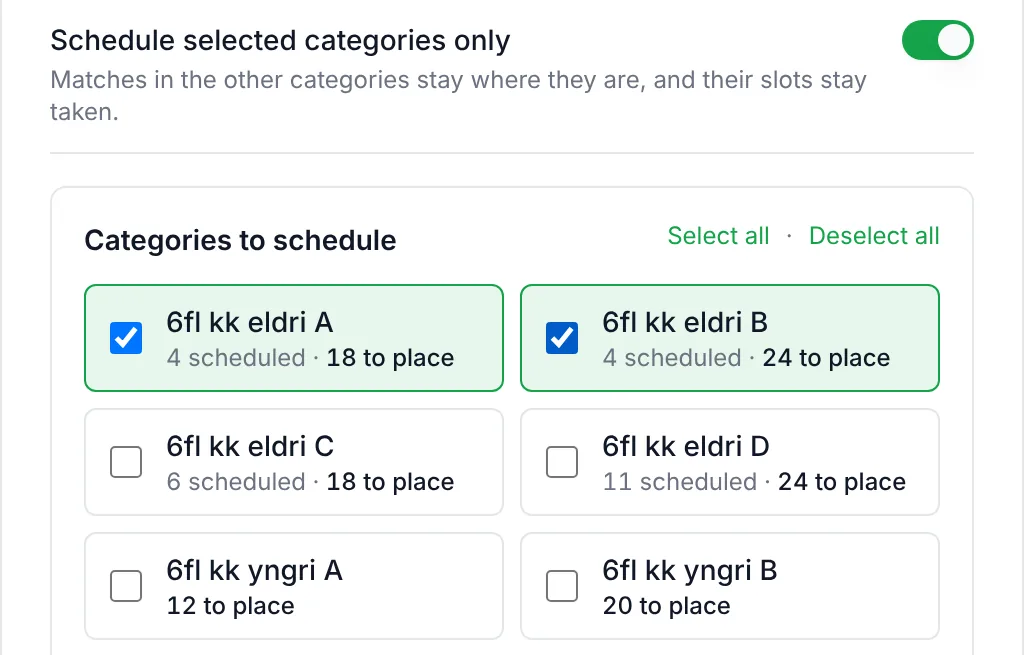
La finestra di dialogo Calendario automatico ora ha un interruttore Programma solo le categorie selezionate. Attivalo, seleziona le categorie che vuoi collocare e verranno programmate solo quelle. Ogni altra categoria resta esclusa dall'esecuzione: le sue partite già collocate restano dove sono, l'orario sul campo che occupano resta impegnato e le sue partite non collocate restano non collocate. Ogni categoria nell'elenco mostra quante delle sue partite sono già programmate e quante restano da collocare, così puoi vedere cosa toccherà un'esecuzione prima di avviarla. Funziona sia con il pianificatore standard sia con quello avanzato.
Altre due scelte decidono dove vanno quelle partite:
- Categoria non prima di, in Impostazioni → Calendario e formato → Aggiungi limite di inizio per categoria, impedisce a una categoria di iniziare prima di un certo orario, tutti i giorni o in una data specifica. Si può impedire alla fascia d'età più giovane di iniziare prima delle 10:00, oppure a una categoria le cui squadre arrivano il sabato mattina di iniziare prima delle 12:00 quel giorno.
- Uso dei campi nella finestra di dialogo sceglie tra Distribuito, che usa tutti i campi necessari per finire la giornata in anticipo anche se alcune squadre attendono più del riposo minimo, e Compatto, che dà a ogni squadra il riposo minimo e non di più e usa meno campi alla volta, così la giornata può concludersi più tardi. Prima le due opzioni producevano la stessa disposizione per un piccolo girone svizzero, e un girone di sei squadre programmato da solo poteva finire su un unico campo dalle 09:00 alle 13:55 mentre i sei campi accanto restavano vuoti.
I gironi svizzeri ora contano il riposo in turni invece che in minuti. Un turno dura quanto il girone impiega a giocarne uno, che è un numero di minuti diverso in ogni categoria, quindi un riposo in minuti che andava bene per una categoria spingeva le partite di un'altra oltre la fine della giornata. Riposo tra le partite (turni) nella procedura guidata di configurazione, oppure Riposo tra le partite nei gironi svizzeri (turni) in Impostazioni → Calendario e formato, si adatta a ogni categoria qualunque sia la durata delle sue partite; il valore predefinito è un turno. Il pianificatore avanzato mantiene la propria impostazione di riposo. Un girone svizzero con un numero dispari di squadre, in cui una squadra riposa a ogni turno, gioca anche un turno in più quando questo permette a ogni squadra di giocare il numero di partite che hai richiesto. Prima, nove squadre su quattro turni ne lasciavano quattro con una partita in meno.
I tuoi criteri di parità, identici in ogni classifica
Quando le squadre finiscono un girone a pari punti, la regola che le separa è quella della competizione, non la nostra. Impostazioni → Calendario e formato → Criteri di parità ora offre tre scelte: il Predefinito dello sport, Scontri diretti prima come lo applicano FIFA e UEFA, oppure un Ordine personalizzato in cui selezioni i criteri che contano (differenza reti, gol fatti, vittorie, scontri diretti) e li metti in ordine.
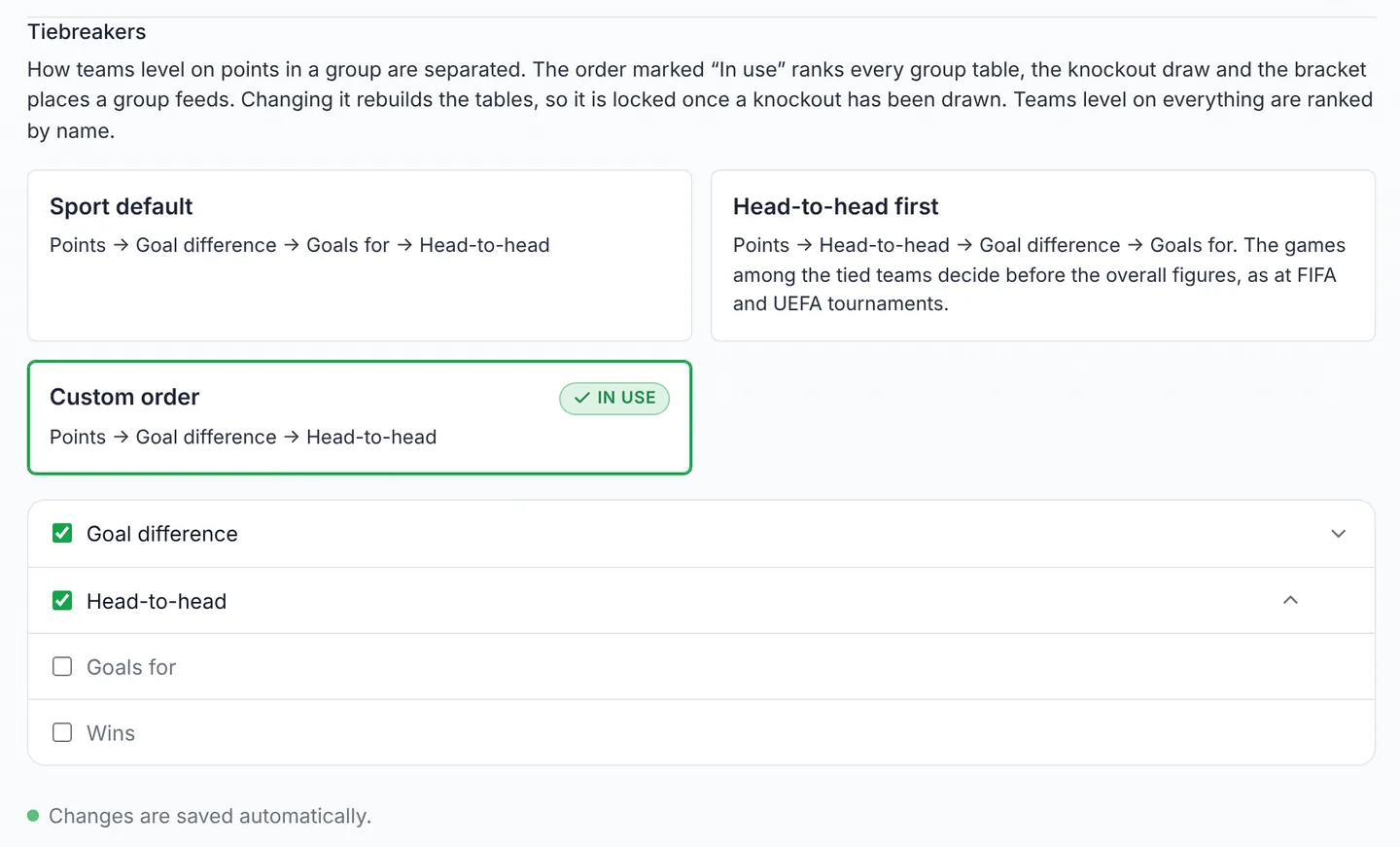
Anche il criterio predefinito del calcio è cambiato. Prima si fermava ai gol fatti e ordinava per nome le squadre ancora a pari merito. Ora prosegue fino agli scontri diretti, l'ordine usato dalla KSÍ: punti, differenza reti, gol fatti e poi le partite tra le squadre a pari punti.
Qualunque cosa tu scelga si applica ovunque venga stilata la classifica di un girone. Prima una parità totale poteva mettere una squadra al primo posto nella classifica del girone mentre il tabellone a eliminazione diretta faceva avanzare l'altra, perché i due risolvevano la parità in modo diverso. La classifica, il sorteggio dell'eliminazione diretta, i posti del tabellone che un girone alimenta («1ª nel girone A»), la pagina pubblica e l'app FairGame ora usano tutti lo stesso ordine, e le squadre a pari merito su tutto vengono ordinate per nome in ciascuno di essi. Cambiare l'ordine ricostruisce ogni classifica del girone, quindi viene bloccato una volta sorteggiata un'eliminazione diretta, e la pagina lo segnala se ci provi.
Il limite agli scarti pubblicati del nostro ultimo post ora ha una seconda modalità. Una volta impostato Impostazioni → Pagina pubblica → Scarto massimo mostrato pubblicamente, scegli tra Accorcia solo il risultato pubblicato, come prima, e Conta anche al massimo 3 gol di scarto per partita nella differenza reti, per le competizioni in cui i gol oltre il limite non contano. Il Bikarmót del Fylkir limitava gli scarti a 3 e si aspettava che la classifica lo rispettasse, e con questa modalità i risultati pubblicati e la differenza reti tornano.
Una postazione che tiene il passo con la giornata di gara
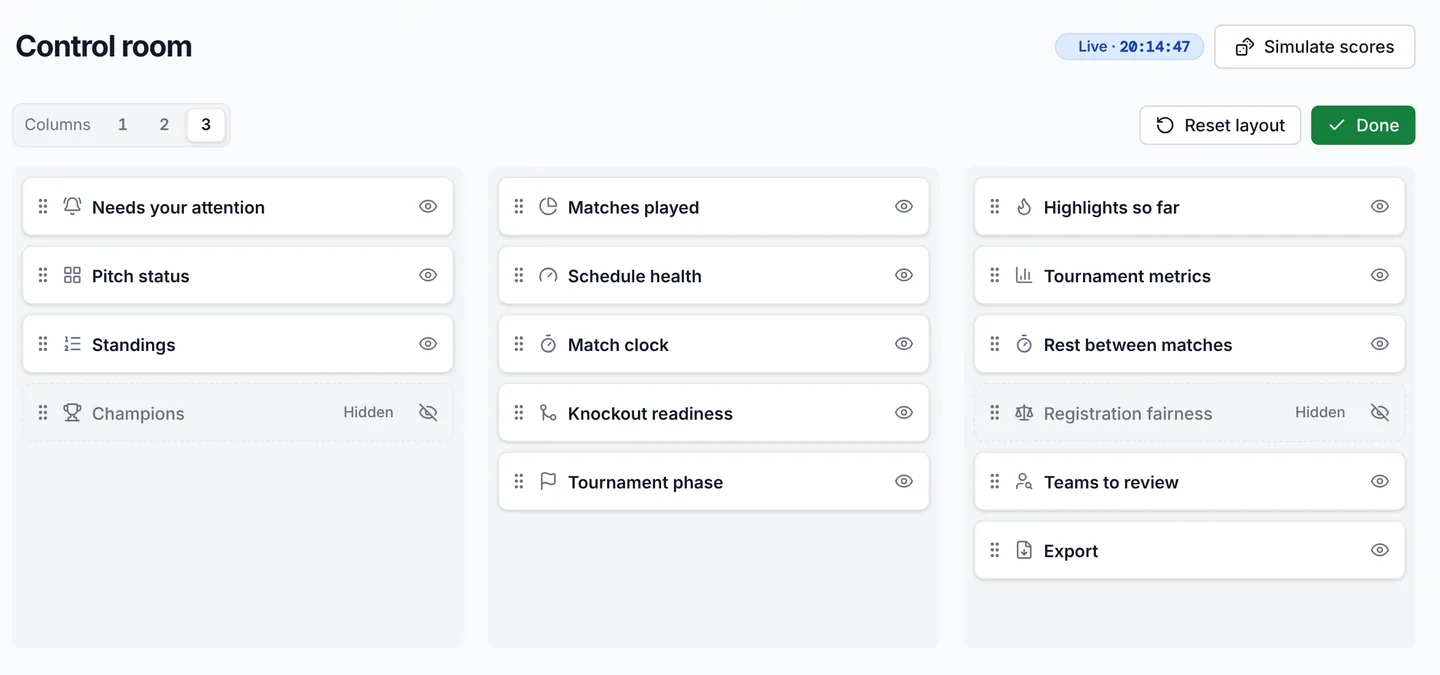
La Cabina di regia aveva i pannelli in posizioni fisse, il che lasciava spazi vuoti accanto a quelli più alti e teneva a schermo pannelli di cui un certo torneo non ha mai bisogno. Personalizza nell'intestazione della pagina ripiega ogni pannello in un riquadro che puoi trascinare in una nuova posizione o in un'altra colonna. Puoi nascondere i pannelli che non usi, scegliere una, due o tre Colonne e tornare all'originale con Ripristina layout. La disposizione viene salvata nel tuo browser e si applica a ogni torneo che apri al suo interno.
Il pannello Riposo tra le partite prima dava solo medie ed estremi. Ora si chiude con Riposo più lungo per squadra, una barra per squadra con una linea all'altezza del riposo minimo, e la parte di ogni barra oltre il minimo disegnata in ambra. La riga sopra conta le squadre interessate, per esempio 3 squadre su 153 attendono più del minimo di 30 min, così sai chi è rimasto ad aspettare prima che il suo allenatore venga a dirtelo.
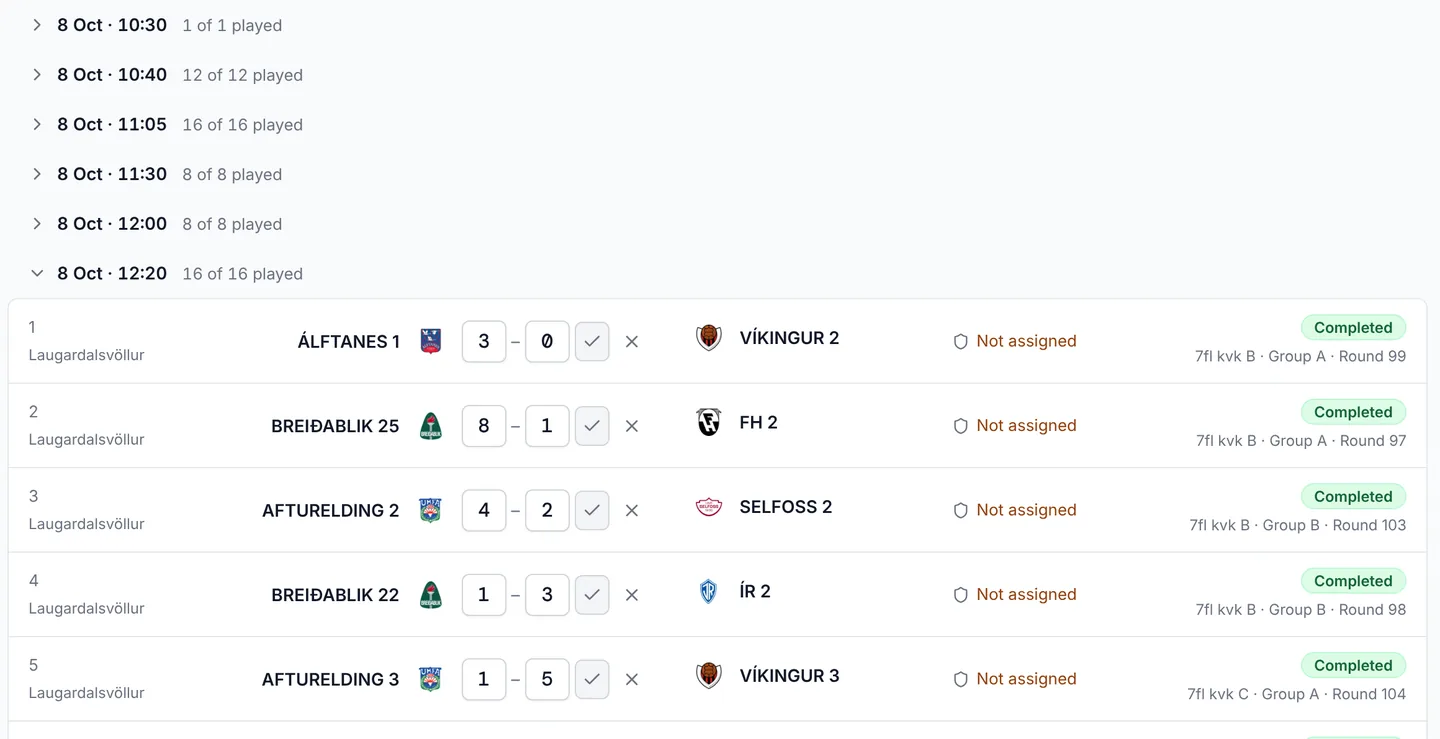
L'elenco Partite è il punto in cui si inseriscono i risultati dalla postazione, e un organizzatore ci ha detto di aver passato la giornata a scorrere oltre partite finite ore prima. Ora l'elenco è raggruppato per orario d'inizio. Ogni orario d'inizio ha una riga di intestazione come 8 ott · 12:20 · 16 su 16 giocate, e un orario d'inizio le cui partite sono tutte concluse si ripiega fino a quella riga. Il turno appena giocato resta aperto, così un risultato può ancora essere corretto, e così pure ogni orario d'inizio ancora in attesa di un risultato. L'elenco si apre alla prossima partita che ha bisogno di un risultato, e una ricerca apre ogni orario d'inizio, così nulla resta nascosto in una sezione ripiegata.
Il cronometro delle partite può anche scandire le partite a periodi. Periodi per partita nelle impostazioni del cronometro divide ogni partita in due tempi, in tre tempi per l'hockey su ghiaccio o in quattro quarti per la pallacanestro, con un intervallo e pause tra i periodi. Le pause vengono sottratte dalla durata della partita invece di esservi aggiunte, così un turno dura quanto dice il calendario e gli orari d'inizio pubblicati restano validi. Una partita di 30 minuti in quattro quarti con pause di 1 minuto e un intervallo di 4 minuti si gioca in quattro quarti da 6 minuti, e il pannello riepiloga il turno sotto i campi di immissione, così puoi controllarlo prima di iniziare.
Gli allenatori responsabili hanno una pagina tutta loro
Le pagine pubbliche del torneo sono state ricostruite attorno allo stesso design dell'app di amministrazione: il nome e il logo del torneo in una fascia in alto, le schede Panoramica, Partite, Calendario, Classifica, Squadre, Sedi e Annunci, e ora gli annunci hanno lì una pagina tutta loro. I link pubblici portano con sé la propria lingua, /en/tournaments/… o /is/tournaments/…, così un link condiviso in islandese si apre in islandese, e un link condiviso mostra una scheda con il nome e il logo del torneo.
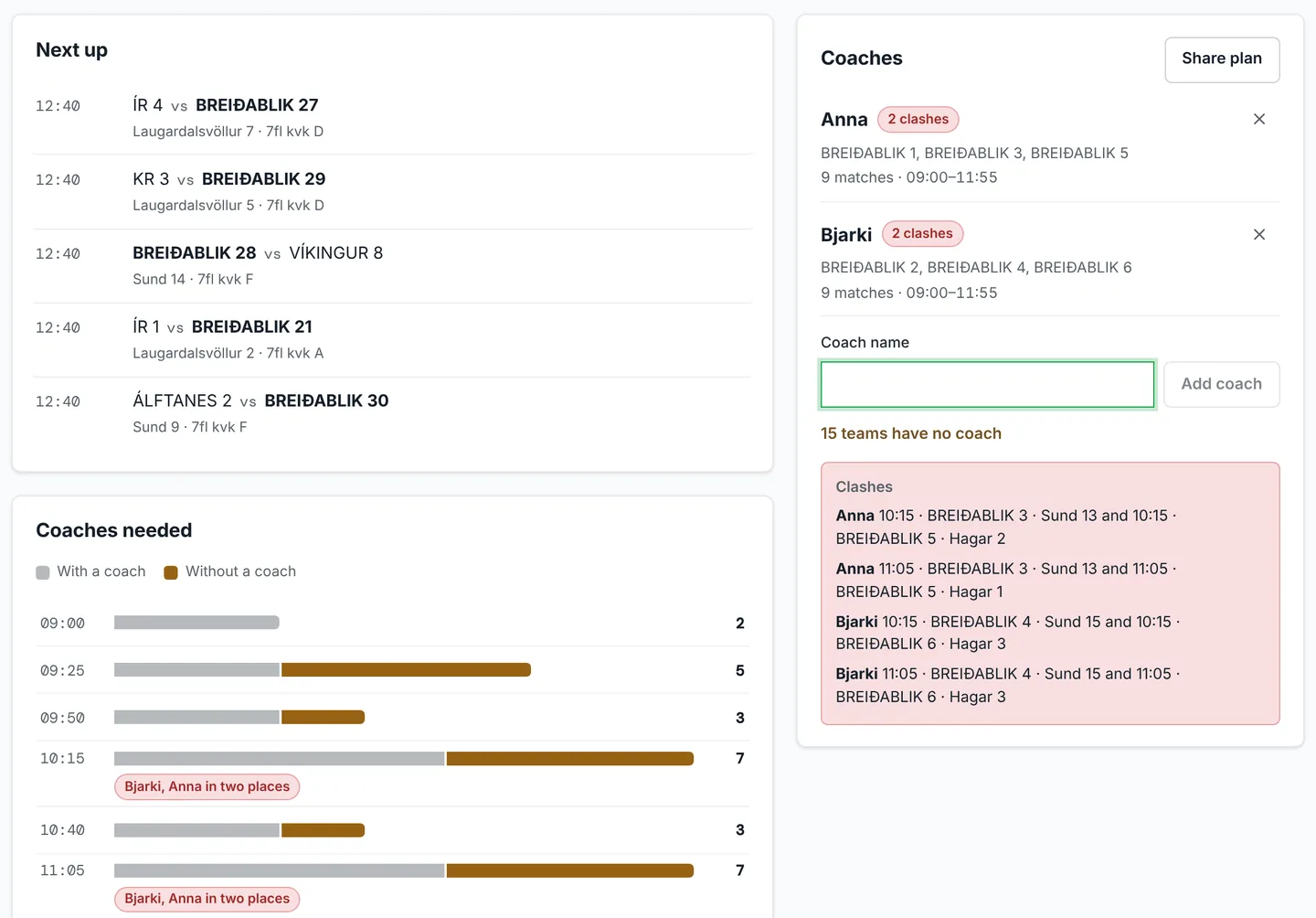
Il cambiamento più importante riguarda l'allenatore responsabile il cui club ha squadre in più categorie. Ogni club di un torneo ora ha una propria pagina sul sito pubblico: apri Squadre, passa a Club e scegli il club, oppure segui il nome del club da una qualsiasi delle sue pagine squadra. La pagina mostra quante delle partite del club sono state giocate, il suo bilancio e Max squadre in contemporanea, il numero massimo di squadre del club in campo nello stesso momento. In programma elenca i prossimi orari d'inizio del club con campo e categoria, e Allenatori necessari disegna una barra per ogni orario d'inizio in base al numero di squadre del club che giocano in quel momento.
In Allenatori, aggiungi gli allenatori del club e scegline uno per ogni squadra. Ogni allenatore mostra poi le proprie squadre, quante partite ha e le ore in cui deve essere all'impianto, e la pagina elenca ogni sovrapposizione: due partite di uno stesso allenatore che si accavallano. Le barre si dividono in squadre con e senza allenatore, e viene contrassegnato un orario d'inizio in cui un allenatore è atteso in due posti. Nessuno deve accedere. Il piano viene conservato su quel dispositivo, e Condividi piano fornisce un link per condividerlo con gli altri allenatori.
Calendario del club trasforma le stesse partite in file, dalla pagina del club o dal fondo della riga dei filtri nella pagina pubblica Partite. È nato da una richiesta all'assistenza: gli allenatori copiavano il calendario in un documento, scrivevano il nome di un allenatore accanto a ogni partita e ne facevano uno screenshot. Un allenatore responsabile sceglie il club (la ricerca ignora gli accenti, così «throttur» trova Þróttur), deseleziona le squadre o intere categorie di cui non si occupa, lo restringe a una sola sede se il club gioca in più di una e scarica Excel o un PDF stampabile.
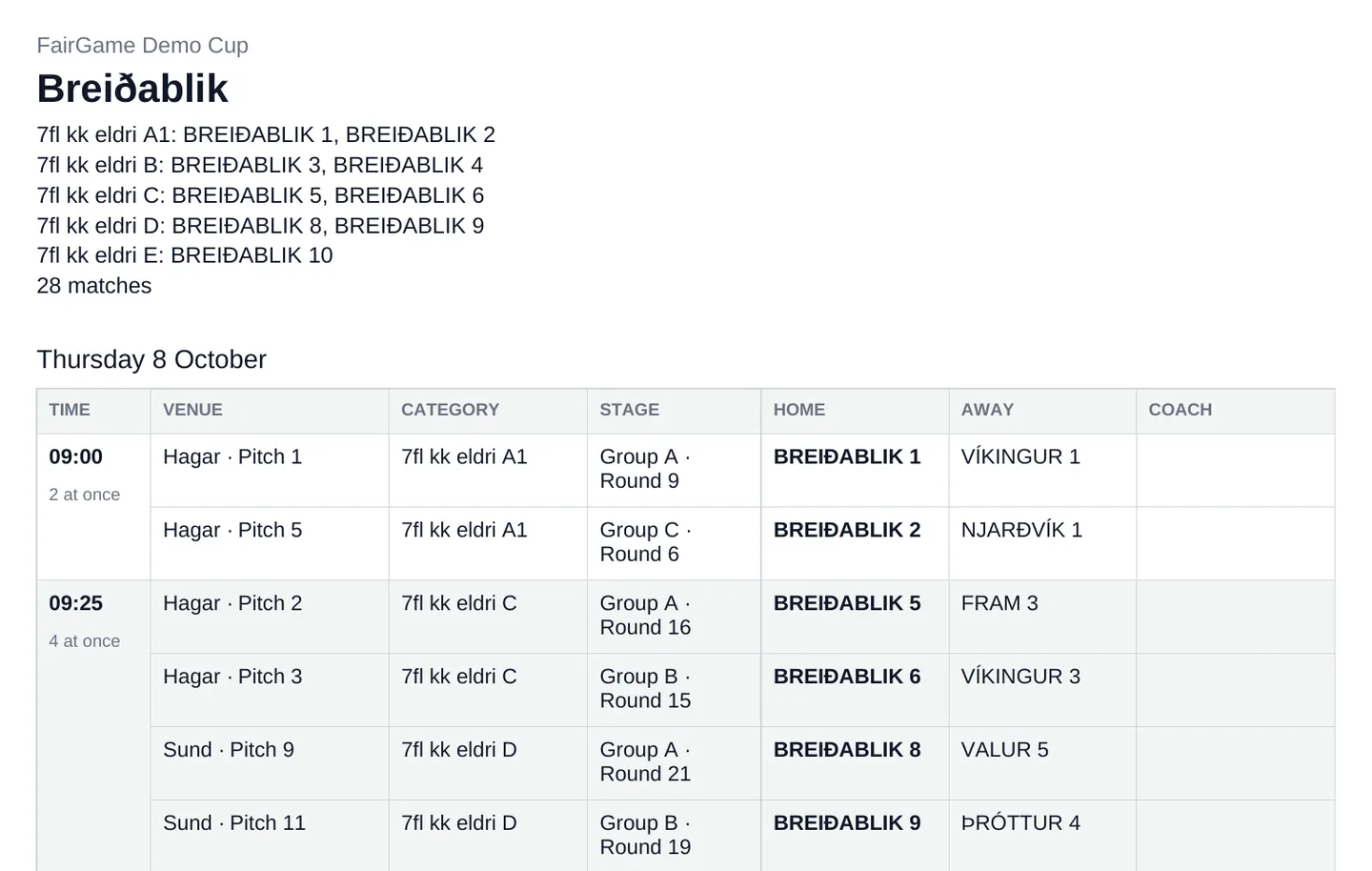
Entrambi i file hanno una colonna Allenatore, compilata dal piano quando li scarichi dalla pagina del club e lasciata vuota altrimenti, e mettono in grassetto le squadre del club. Il PDF è raggruppato per giorno, e le partite che iniziano insieme condividono un'unica cella dell'orario contrassegnata con 2 in contemporanea o 6 in contemporanea, il che risponde all'altra domanda che gli allenatori continuavano a porre: quante persone servono al club all'impianto a ogni orario d'inizio. Le partite a eliminazione diretta le cui squadre dipendono da risultati precedenti sono elencate con una nota che invita a scaricare di nuovo una volta note le squadre.
Gli organizzatori ottengono la stessa cosa dall'interno. Esporta nella pagina Partite dell'amministrazione scarica tutte le partite del torneo come cartella di lavoro Excel, con date e orari d'inizio come vere date del foglio di calcolo e una prima riga che indica se contiene il calendario pubblicato o una bozza non ancora pubblica. Le schede partita stampate e la pagina del risultato che il loro codice QR apre ora identificano correttamente la partita, con categoria, girone, sede e campo, cosa che conta nei luoghi in cui due sedi hanno entrambe un campo chiamato 2.
Le piccole cose che, insieme, fanno la differenza
- Elimina squadra funziona dalla pagina di una squadra o dalla sua riga nella pagina Squadre, anche quando la squadra ha partite non ancora giocate. La conferma indica quante partite verranno eliminate con essa; una squadra con una partita già giocata deve invece essere ritirata. Elimina squadre in blocco rimuove in una sola volta ogni squadra che non ha giocato.
- Un campo con partite programmate può essere eliminato, e dopo la conferma le sue partite tornano non programmate. La pagina del campo ora elenca le sue partite per giorno.
- In Categorie, i nomi di categorie, gironi e squadre sono link, ogni categoria e ogni girone ha un unico menu per le sue azioni, Aggiungi squadre può creare nuove squadre direttamente in un girone, e Vedi partite mostra le partite di un girone senza lasciare la pagina.
- L'email Novità ora arriva nella lingua in cui usi l'app di amministrazione, e i suoi link puntano al blog in quella lingua.
Cosa succederà
Diverse cose in questo post sono nate da messaggi di organizzatori e allenatori: il calendario del club da una richiesta all'assistenza, l'elenco Partite che si ripiega da un organizzatore che inseriva i risultati dalla postazione, il limite allo scarto conteggiato da un torneo che si aspettava che la sua classifica tornasse. Se qualcosa nella giornata del tuo torneo ti fa ancora perdere tempo, scrivici a info@fairgame.is. È così che è stata creata la maggior parte di questo elenco.