Categorie e gironi
I moduli delle categorie e dei gironi usano lo stesso editor di club, squadre e impianti. Salva e Annulla restano visibili in fondo; se chiudi un modulo modificato, ti viene chiesto di confermare prima di scartarlo. Le spiegazioni sul formato della categoria e sulla durata delle partite sono disponibili accanto alle relative etichette. La creazione dei gironi mantiene, quando applicabile, i controlli per il numero e per il giorno/livello della fase a tabellone. Aggiungi squadre usa lo stesso editor, mantenendo l'ambito della categoria, le restrizioni sulle partite concluse e la conferma separata per lo spostamento.
Le categorie dividono il torneo in competizioni che non si incontrano mai. I gironi dividono una categoria in gruppi di squadre che giocano l'una contro l'altra. Quasi ogni questione di equità in un torneo si decide qui.
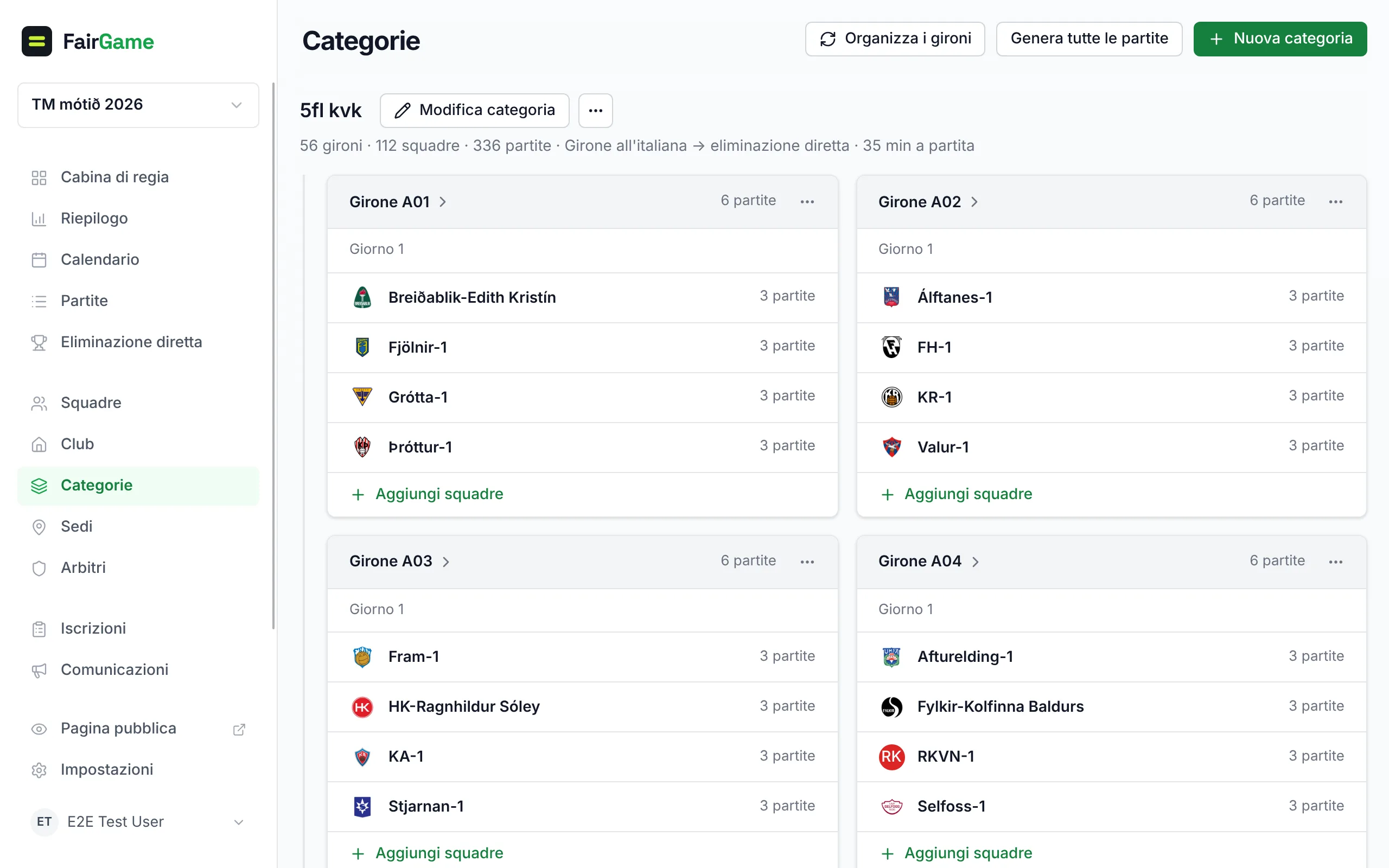
Gestisci → Categorie mostra tutte le categorie con i relativi gironi e ogni girone con le sue squadre; i gironi di ogni categoria compaiono rientrati sotto il suo nome. Le categorie sono elencate in ordine alfabetico — 5.kk A, 5.kk B, 5.kk C — indipendentemente dall'ordine in cui le hai aggiunte; la procedura guidata di configurazione le elenca e le crea nello stesso modo. I totali di una categoria includono tutti i suoi gironi; un girone vuoto resta visibile anche se un altro girone ha lo stesso nome. La panoramica non ha un campo di ricerca; il selettore della categoria usato per la progressione del tabellone resta disponibile.
Ogni nome è un link: il nome di una categoria apre la pagina della categoria, il nome di un girone apre classifica e partite, il nome di una squadra apre la squadra. Tutto ciò che aggiungi, modifichi o elimini avviene nella stessa pagina, senza doverla abbandonare:
- Modifica categoria e il menu ··· della categoria si trovano subito accanto al suo nome. Il menu contiene Apri categoria, Organizza gironi e, per ultima e in rosso, Elimina categoria. Una categoria che non ha ancora gironi offre anche Aggiungi squadre, che inserisce le squadre direttamente nella categoria. Elimina categoria resta disabilitato, con il motivo indicato sotto, finché la categoria non ha più gironi.
- Nuovo girone, l'ultimo riquadro dopo i gironi di una categoria, aggiunge un girone a quella categoria, con la categoria già selezionata e il primo nome libero successivo — Girone C — già compilato.
- Aggiungi squadre in fondo a un girone permette di scegliere le squadre da inserirvi: le squadre Non ancora in un girone e quelle negli altri gironi della categoria da spostare. Per aggiungere una squadra che non esiste ancora, scrivi il suo nome sotto Nuova squadra: premi Invio per metterla nell'elenco e scrivi la successiva. Le nuove squadre vengono create direttamente nel girone, nella sua categoria, così un girone o un girone svizzero può accogliere un'iscrizione tardiva anche quando tutte le altre squadre sono già collocate.
- Il menu ··· di un girone contiene Apri girone, Vedi partite, Aggiungi squadre, Modifica girone ed Elimina girone. Vedi partite mostra le partite del girone in un pannello nella stessa pagina; scegli una partita per aprirla. Prima di eliminare, viene chiesta conferma indicando il nome del girone e cosa succederà alle sue squadre e alle sue partite.
Le squadre che appartengono a una categoria ma non sono inserite in alcun girone vengono elencate sotto Non ancora in un girone: non giocano partite finché non vengono inserite in un girone. Aggiungi a un girone su ciascuna di esse mostra i gironi della categoria. Eliminando un girone, le sue squadre vengono spostate lì, così restano nella categoria.
Se aggiungi una squadra a un girone all'italiana dopo che il calendario è già stato generato, la successiva esecuzione di Calendario automatico per il giorno di quel girone crea gli incontri mancanti prima di assegnarli. Questa operazione mantiene negli stessi slot le partite già programmate e giocate e indica nel risultato quanti incontri ha creato. Genera calendario aggiunge solo le coppie mancanti; non modifica mai le partite esistenti. Dalla finestra delle partite, scegli Aggiungi gli incontri mancanti quando la categoria ha già un calendario. I gironi svizzeri e le competizioni composte solo da fase a eliminazione diretta non generano partite all'italiana.
Categorie
Una categoria è una divisione con una propria classifica e un proprio tabellone — Boys 2013, Women's open, Mixed recreational. Creane una per ogni divisione per la quale pubblicheresti una classifica separata.
Gestisci → Categorie contiene la configurazione delle categorie, le fasce d'età e i raggruppamenti delle competizioni. Apri una categoria per accedere alla sua pagina: in alto trovi le stesse schede dei gironi, Genera calendario e Nuovo girone, oltre al menu ···, dove due azioni modificano la struttura dei gironi:
- Dividi in gironi divide una categoria che gioca come un unico girone. Scegli il Numero di gironi — FairGame ne suggerisce uno in base al numero di squadre, puntando a circa quattro squadre per girone — e le squadre vengono distribuite in base al livello, così ogni girone riceve una quota equilibrata di squadre forti e deboli. Puoi modificare l'assegnazione prima di confermare.
- Unisci in un solo girone riunisce tutti i gironi della categoria. Le squadre restano nella categoria e potrai dividerla di nuovo in seguito.
Per rinominare un girone — per esempio Girone A dopo un'unione — usa Modifica girone nel menu ··· di quel girone. Per rinominare la categoria, usa Modifica categoria.
La divisione e l'unione funzionano solo prima che la categoria abbia un calendario; se le partite esistono già, cancellale prima. Entrambe le operazioni sono comuni nella settimana precedente al torneo, quando le iscrizioni arrivano in modo diverso dal previsto. Nessuna di queste operazioni sposta le squadre tra categorie. Per unire due divisioni poco numerose, modifica la Categoria di ciascuna squadra in Gestisci → Squadre.
Genera calendario nella pagina di una categoria crea le sue partite all'italiana, mentre Genera tutte le partite in cima a Gestisci → Categorie esegue l'operazione per tutte le categorie in un solo passaggio. Le categorie con meno di due squadre vengono saltate, così come i gironi svizzeri: i loro turni derivano dagli abbinamenti e non vengono generati (vedi turni adattivi); per questo la pagina di una categoria svizzera non ha il pulsante Genera calendario e l'operazione massiva indica prima di iniziare quante categorie svizzere lascerà invariate. I risultati mostrano cosa è successo a ogni categoria e perché.
Una categoria senza gironi gioca come un unico girone solo finché è abbastanza piccola — fino a otto squadre. Generando il calendario per una categoria di questo tipo, FairGame crea automaticamente l'unico girone e vi inserisce tutte le squadre; la conferma dell'operazione massiva lo indica esplicitamente: 1 categoria non ha ancora gironi: le sue squadre giocano in un unico girone, tutte contro tutte. Una categoria più grande senza gironi — la situazione tipica dopo l'importazione di un elenco il cui foglio non aveva una colonna per i gironi — non viene trattata come un girone: l'operazione massiva la salta con Ancora nessun girone e indica quante categorie ha lasciato invariate, mentre Genera calendario dalla pagina della categoria rifiuta l'operazione con Nessun girone trovato per questa categoria. Prima sorteggia i gironi dalla pagina Gironi, poi genera il calendario.
Quando modifichi una categoria, Pubblica una classifica offre Usa predefinito del torneo, Mostra classifica e Nascondi classifica. Puoi così nascondere una categoria giovanile mentre pubblichi un'altra categoria dello stesso torneo, oppure mostrare una categoria quando l'impostazione predefinita del torneo nasconde le classifiche. Le partite e le classifiche interne restano disponibili; questa impostazione riguarda solo le classifiche pubbliche e i riepiloghi delle graduatorie. Attualmente le app mobili seguono solo l'impostazione generale del torneo: quando è nascosta, non mostrano alcuna classifica, nemmeno per una categoria impostata su Mostra classifica.
Gironi
Un girone è un raggruppamento all'italiana all'interno di una categoria. Quattro squadre sono la dimensione abituale: ogni squadra gioca tre partite, la classifica resta leggibile e il numero di partite è gestibile.
Durante la configurazione, Squadre e categorie → Squadre target per girone permette di scegliere una dimensione diversa per il torneo. Modificando il numero, FairGame ridisegna subito ogni categoria raggruppata dalla procedura guidata, quindi la suddivisione mostrata per ciascuna categoria — per esempio, 22 squadre con un obiettivo di cinque formano gironi da 5, 5, 4, 4 e 4 — è quella che verrà applicata. Una categoria i cui gironi non hanno più quella struttura — perché importati o organizzati manualmente, oppure perché un girone è rimasto con una squadra in meno dopo una rimozione — viene mostrata invece come anteprima: diventerebbe 5 gironi … mantenuti come organizzati in 6 gironi. Resta invariata finché non selezioni Ridistribuisci accanto al suo nome; l'operazione la sostituisce con la stessa suddivisione. Quando la ridistribuzione eliminerebbe gironi organizzati manualmente, viene chiesta prima conferma; non è possibile annullarla. La stima della revisione segue la dimensione scelta.
Dopo il sorteggio dei gironi, aggiungere o rimuovere una squadra mantiene al loro posto le altre squadre. Una nuova squadra riempie il girone meno numeroso che ha ancora spazio sotto l'obiettivo; se tutti i gironi sono pieni, resta visibilmente non assegnata finché non la inserisci tu o scegli l'azione Ridistribuisci mostrata sopra le squadre non assegnate. Rimuovendo una squadra, gli altri gironi restano invariati. La suddivisione sopra i tabelloni indica quindi che la categoria è mantenuta come organizzata e propone di ridisegnarla.
FairGame sorteggia i gironi per te e il livello delle squadre determina come. Puoi usarlo in due modi:
- Per fascia di livello mette nello stesso girone squadre di livello simile, così ogni partita è equilibrata. È il metodo usato dalla configurazione guidata per i formati a gironi all'italiana — gironi all'italiana e fase a gironi dei formati a gironi più eliminazione diretta — quando i livelli inseriti differiscono all'interno di una categoria; la scheda della categoria indica I gruppi riuniscono avversari di livello simile. Anche i tabelloni a ri-seeding usano sempre questo metodo, così le squadre arrivano rapidamente a partite equilibrate.
- Bilanciato (serpentina) distribuisce invece il livello in modo uniforme: le squadre più forti finiscono in gironi diversi, così non si crea un girone di ferro. Dividi in gironi nella pagina di una categoria usa questo metodo, così come l'applicazione di uno dei sistemi all'italiana in Impostazioni → Calendario e formato → Sistemi di torneo.
Se tutte le squadre hanno lo stesso livello, o non ne è stato inserito alcuno, non c'è nulla su cui basare il seeding: le squadre vengono divise in modo uniforme per numero e la configurazione indica Non sono state indicate differenze di livello: questa suddivisione è arbitraria e non basata sul livello.
La configurazione guidata mantiene inoltre separate le squadre dello stesso club. Quando il sorteggio mette due squadre di un club nello stesso girone, ne scambia una con una squadra dello stesso livello proveniente da un altro girone — o distante di un solo livello quando non è disponibile un' alternativa identica — mantenendo così le fasce di livello. Il club viene dalla colonna dei club del foglio di calcolo oppure, prima che i club siano collegati, dal nome della squadra: KR 2 viene considerata KR. Un club con più squadre dei gironi disponibili, o senza uno scambio equo possibile, può comunque avere più squadre nello stesso girone; se è importante, spostale manualmente.
Spostare le squadre tra i gironi
La pagina di ogni categoria ha una scheda Organizza gironi — la vista con trascinamento per gestire l'appartenenza ai gironi. Trascina una squadra da un girone a un altro oppure usa Sposta in un girone sulla sua scheda; le squadre che non appartengono a un girone restano sotto Non assegnate, mentre Nuovo girone in cima alla pagina aggiunge una colonna. Questa è una pagina diversa da Calendario nella barra laterale, che assegna le partite ai campi. Per una o due squadre, Aggiungi squadre sulla scheda di un girone esegue lo stesso spostamento senza usare il tabellone.
Le partite di una squadra appartengono al suo girone. Se sposti una squadra che ha già delle partite, quelle partite non possono essere mantenute: FairGame chiede conferma prima di eliminarle. Rigenera il calendario dopo aver terminato gli spostamenti, invece di farlo dopo ogni singolo spostamento. Lo stesso vale per Modifica squadra nella pagina della squadra, sotto Gestisci → Squadre: lì è bloccata solo una squadra che ha già giocato; per quella usa Ritira squadra.
L'ordine sicuro è: sistemare l'appartenenza ai gironi, poi generare il calendario, poi programmare le partite. In questo modo basta una sola rigenerazione invece di diverse.
Controllare il sorteggio
Strumenti → Equità risponde alla domanda che un allenatore ti farà sabato: il sorteggio è equilibrato? Mostra la cronologia del livello delle squadre, quanto sono equilibrati i gironi e quali squadre sembrano avere una valutazione errata — per esempio una squadra inserita con un seeding molto più basso dei risultati che sta realmente ottenendo.
Una valutazione errata è normale nei tornei giovanili, dove la squadra B di un club è più forte della squadra A. Individuarla prima di pubblicare il sorteggio evita discussioni; individuarla dopo ti permette almeno di capire se la discussione è fondata.
Leggere un girone
Apri il nome di un girone da Categorie per vedere la classifica dettagliata e la struttura dei turni. Il titolo della pagina è Categorie › 5.kk A › Girone A: seleziona la categoria per tornare alla sua pagina. In alto trovi Aggiungi squadre e Aggiungi partita, mentre il menu ··· contiene Modifica girone ed Elimina girone; eliminando un girone torni alla relativa categoria, dove le sue squadre restano sotto Non ancora in un girone. I vecchi link ai gironi restano disponibili; nella barra laterale non c'è una voce separata Gironi. I nomi dei gironi generati da FairGame, come Girone A, vengono visualizzati nella lingua che usi nell'app — Riðill A in islandese — ovunque compaia il girone; un nome inserito manualmente viene mostrato così com'è.
Apri un girone per aggiungervi una partita occasionale: Aggiungi partita chiede solo la Squadra di casa e la Squadra ospite, scelte tra le squadre del girone; il girone e la categoria vengono ricavati dalla pagina. La partita viene creata senza programmazione; aprila per assegnarle un orario e un campo. Il pulsante compare quando il girone ha una categoria e almeno due squadre. Se le due squadre si sono già affrontate nel girone, il pannello indica quante volte prima di aggiungerne un'altra: un girone da tre squadre gioca spesso partite di ritorno.
In un girone svizzero adattivo, un calcio d'inizio le cui squadre devono ancora essere sorteggiate viene indicato come Squadre sorteggiate alle 07:55, mentre la riga di ciascuna squadra conta i calci d'inizio che deve disputare accanto alle partite già sorteggiate — "2 partite · 4 calci d'inizio in attesa".
Per i formati a tabellone, Gironi è anche il punto da cui ogni categoria passa alla fase successiva: seleziona la categoria, poi Passa al giorno successivo o Sorteggia finali di coppa — vedi formati a tabellone.
In un torneo Turno di valutazione + gironi, selezionando una categoria viene mostrato anche Come sono stati sorteggiati i gironi: per ogni squadra, il livello registrato accanto a quello misurato nel turno di valutazione — piazzamento nel girone, risultati e valutazione — il ranking che l'ha inserita nel girone della fase principale e le squadre eventualmente non ammesse alla fase principale. Prima del sorteggio mostra i gironi previsti, funzionando anche come controllo della coerenza dei risultati del turno di valutazione.
Dividi in gironi si apre nell'editor condiviso, con le azioni mantenute in fondo. Conserva l'anteprima a serpentina basata sul livello, le scelte manuali dei gironi e il numero visibile delle qualificate; modificando il numero di gironi, le scelte manuali vengono azzerate. Le bozze modificate chiedono conferma prima della chiusura, mentre la modifica o la chiusura sono bloccate finché la richiesta è in corso.
I dettagli di categorie, gironi e squadre usano righe compatte. Le squadre conosciute mostrano lo stemma del club quando disponibile, con un ripiego basato sulle iniziali. I pulsanti informativi accanto ai titoli delle sezioni dei gironi spiegano rosa, classifica e partite; tutte le colonne della classifica e il conteggio dei calci d'inizio in attesa restano disponibili.