Neu: Anfang Oktober 2026

Unser letzter Beitrag ist zwölf Tage her, vom 26. September. Seitdem floss die meiste Arbeit in das, was nach der Wahl des Formats passiert: den Spielplaner erneut laufen zu lassen, ohne das rückgängig zu machen, was Sie bereits von Hand festgelegt haben; zu entscheiden, wer eine Gruppe gewinnt, wenn Teams punktgleich abschließen; und einen ganzen Tag voller Ergebnisse vom Turniertisch aus im Blick zu behalten.
Dieser Beitrag behandelt vier dieser Änderungen: eine Kategorie nach der anderen automatisch zu planen, Regeln bei Punktgleichheit, die Sie je Turnier festlegen, einen Leitstand, den Sie selbst anordnen, und eine Seite für Cheftrainer/innen, die plant, wer welches Spiel betreut. Die Admin-App und die öffentlichen Turnierseiten sind in diesem Zeitraum außerdem auf ein gemeinsames Design umgezogen, sodass überall dieselben Karten, Menüs und Editoren erscheinen. Ein großer Teil der Arbeit war unsichtbar, vor allem der Neubau der Serverseite von FairGame, und den haben wir hier weggelassen.
Die von Ihnen gewählten Kategorien automatisch planen und die übrigen in Ruhe lassen
Bisher arbeitete das automatische Planen tageweise. Musste eine Kategorie neu geplant werden, weil ein Team absprang oder eine Gruppe neu ausgelost wurde, verschob der Durchlauf auch alle nicht gesperrten Spiele jeder anderen Kategorie an diesem Tag, einschließlich der Spiele, die Sie bereits von Hand angeordnet hatten.
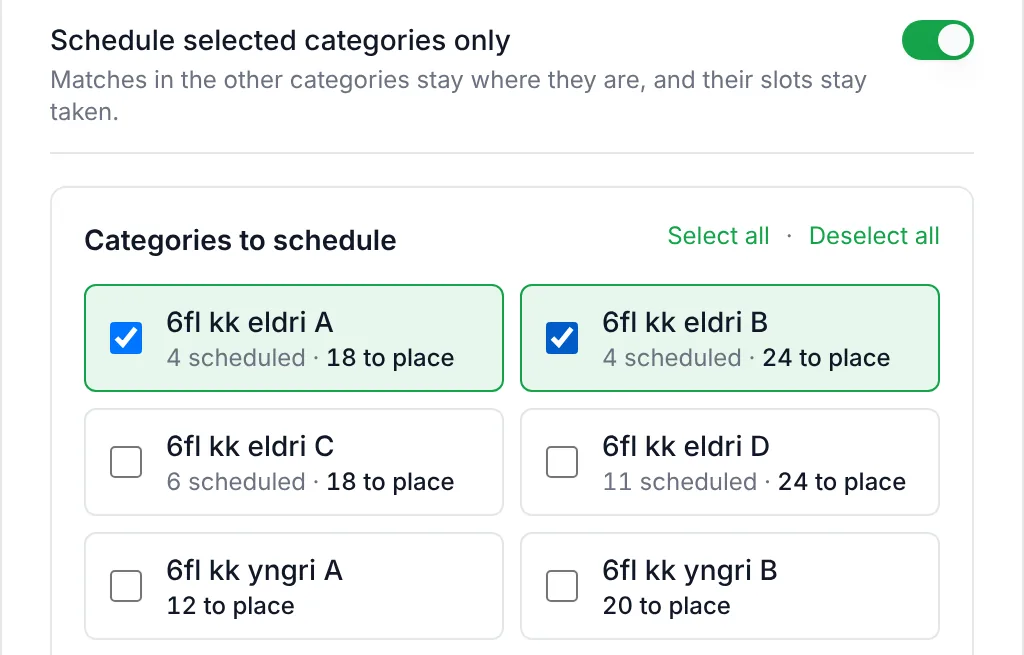
Der Dialog Automatisch planen hat jetzt den Schalter Nur ausgewählte Kategorien planen. Schalten Sie ihn ein, haken Sie die Kategorien an, die platziert werden sollen, und nur diese werden geplant. Jede andere Kategorie wird für den Durchlauf zurückgehalten: Ihre platzierten Spiele bleiben, wo sie sind, die von ihnen belegte Platzzeit bleibt belegt, und ihre noch nicht platzierten Spiele bleiben unplatziert. Jede Kategorie in der Liste zeigt, wie viele ihrer Spiele bereits angesetzt sind und wie viele noch zu platzieren sind, sodass Sie vor dem Start sehen, was ein Durchlauf anfassen wird. Das funktioniert sowohl mit dem Standard- als auch mit dem erweiterten Spielplaner.
Zwei weitere Einstellungen entscheiden, wohin diese Spiele kommen:
- Kategorie nicht vor unter Einstellungen → Spielplan & Modus → Startbeschränkung für Kategorie hinzufügen hält eine Kategorie davon ab, vor einer bestimmten Uhrzeit anzupfeifen, an jedem Tag oder an einem einzelnen Datum. So kann die jüngste Altersklasse daran gehindert werden, vor 10:00 anzupfeifen, oder eine Kategorie, deren Teams am Samstagmorgen anreisen, davon abgehalten werden, an diesem Tag vor 12:00 anzupfeifen.
- Platz-Nutzung im Dialog wählt zwischen Verteilen, das so viele Plätze nutzt wie nötig, um den Tag früh zu beenden, auch wenn einige Teams länger als die Mindestpause warten, und Kompakt, das jedem Team die Mindestpause und nicht länger gibt und jeweils weniger Plätze nutzt, sodass der Tag länger laufen kann. Früher erzeugten die beiden für einen kleinen Swiss-Pool dasselbe Layout, und ein allein geplanter Pool aus sechs Teams konnte auf einem einzigen Platz von 09:00 bis 13:55 landen, während sechs Plätze daneben leer standen.
Swiss-Pools zählen die Pause jetzt in Runden statt in Minuten. Eine Runde dauert so lange, wie der Pool braucht, um eine zu spielen, was in jeder Kategorie eine andere Anzahl Minuten ist, sodass eine Pause in Minuten, die zu einer Kategorie passte, die Spiele einer anderen über das Tagesende hinausschob. Pause zwischen Spielen (Runden) im Einrichtungsassistenten oder Pause zwischen Spielen in Schweizer Gruppen (Runden) unter Einstellungen → Spielplan & Modus passt zu jeder Kategorie, egal wie lang ihre Spiele sind; der Standardwert ist eine Runde. Der erweiterte Spielplaner behält seine eigene Pausen-Einstellung. Ein Swiss-Pool mit einer ungeraden Anzahl Teams, bei dem in jeder Runde ein Team aussetzt, spielt außerdem eine zusätzliche Runde, wenn so jedes Team die Anzahl Spiele bekommt, die Sie angefordert haben. Früher kamen bei neun Teams über vier Runden vier von ihnen um ein Spiel zu kurz.
Ihre Regeln bei Punktgleichheit, in jeder Tabelle gleich
Wenn Teams eine Gruppe punktgleich abschließen, ist die Regel, die sie trennt, die des Wettbewerbs, nicht unsere. Einstellungen → Spielplan & Modus → Entscheidung bei Punktgleichheit bietet jetzt drei Optionen: den Standard der Sportart, Direkter Vergleich zuerst, wie FIFA und UEFA es handhaben, oder eine Eigene Reihenfolge, bei der Sie die Kriterien anhaken, die zählen (Tordifferenz, erzielte Tore, Siege, direkter Vergleich), und in eine Reihenfolge bringen.
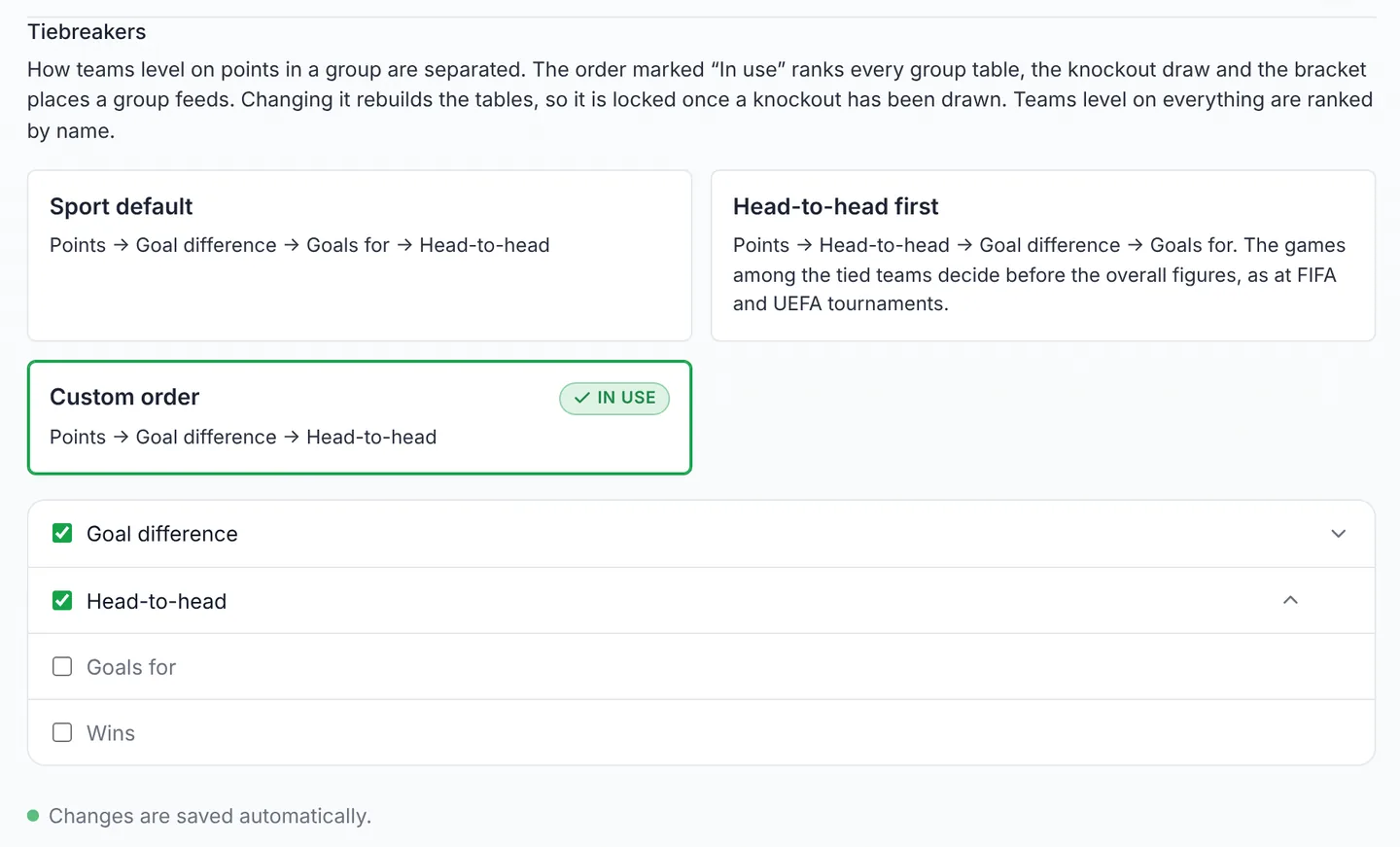
Auch der Standard für Fußball hat sich geändert. Früher endete er bei den erzielten Toren und ordnete noch gleichauf liegende Teams nach Namen. Jetzt geht er weiter bis zum direkten Vergleich, die Reihenfolge, die der KSÍ verwendet: Punkte, Tordifferenz, erzielte Tore, dann die Spiele zwischen den punktgleichen Teams.
Was Sie auch wählen, es gilt überall dort, wo eine Gruppe geordnet wird. Früher konnte ein vollständiger Gleichstand ein Team in der Gruppentabelle an die erste Stelle setzen, während der K.-o.-Turnierbaum das andere weiterbrachte, weil die beiden den Gleichstand unterschiedlich auflösten. Die Tabelle, die K.-o.-Auslosung, die Plätze im Turnierbaum, die eine Gruppe besetzt („1. in Gruppe A“), die öffentliche Seite und die FairGame-App verwenden jetzt alle dieselbe Reihenfolge, und Teams, die in allem gleichauf liegen, werden in allen nach Namen geordnet. Eine Änderung der Reihenfolge berechnet jede Gruppentabelle neu und ist daher gesperrt, sobald eine K.-o.-Runde ausgelost wurde; die Seite weist darauf hin, wenn Sie es versuchen.
Die Obergrenze für veröffentlichte Torabstände aus unserem letzten Beitrag hat jetzt einen zweiten Modus. Sobald Einstellungen → Öffentliche Seite → Maximale öffentlich angezeigte Tordifferenz gesetzt ist, wählen Sie zwischen Nur das veröffentlichte Ergebnis verkürzen wie bisher und Auch in der Tordifferenz höchstens 3 Tore pro Spiel zählen, für Wettbewerbe, in denen Tore über der Obergrenze nicht zählen. Fylkirs Bikarmót begrenzte den Torabstand auf 3 und erwartete, dass die Tabelle dem folgt; mit diesem Modus gehen die veröffentlichten Ergebnisse und die Tordifferenz zusammen auf.
Ein Turniertisch, der mit dem Spieltag Schritt hält
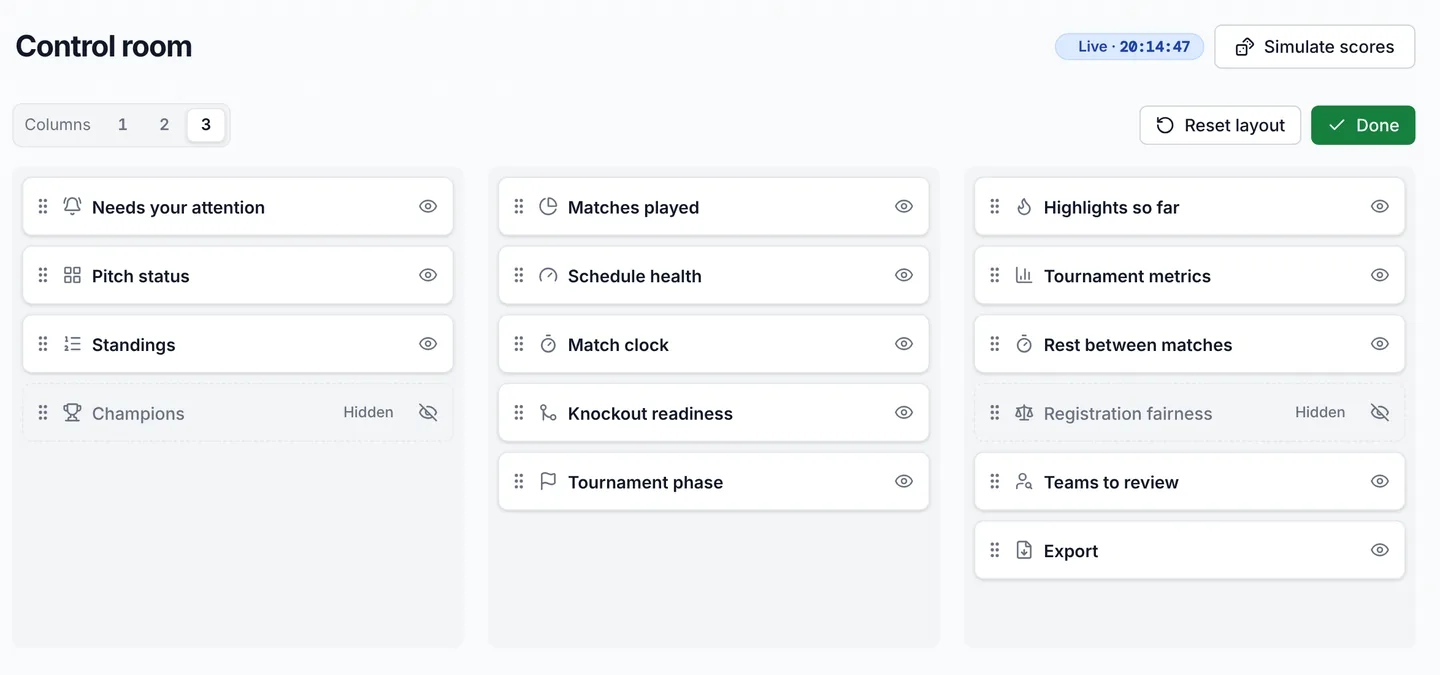
Im Leitstand lagen die Panels an festen Stellen, was neben den hohen Panels Lücken ließ und Panels auf dem Bildschirm behielt, die ein bestimmtes Turnier nie braucht. Anpassen in der Kopfzeile der Seite klappt jedes Panel zu einer Kachel zusammen, die Sie an eine neue Stelle oder in eine andere Spalte ziehen können. Sie können die Panels ausblenden, die Sie nicht nutzen, eine, zwei oder drei Spalten wählen und mit Layout zurücksetzen zum Ausgangszustand zurückkehren. Das Layout wird in Ihrem Browser gespeichert und gilt für jedes Turnier, das Sie dort öffnen.
Das Panel Pause zwischen Spielen gab bisher nur Durchschnitts- und Extremwerte an. Es endet jetzt mit Längste Pause pro Team, ein Balken pro Team mit einer Linie bei Ihrer Mindestpause, und der Teil jedes Balkens über der Mindestpause ist bernsteinfarben gezeichnet. Die Zeile darüber zählt die betroffenen Teams, zum Beispiel 3 von 153 Teams warten länger als die Mindestpause von 30 Min., sodass Sie wissen, wer herumsteht, bevor ihr Trainer kommt und es Ihnen sagt.
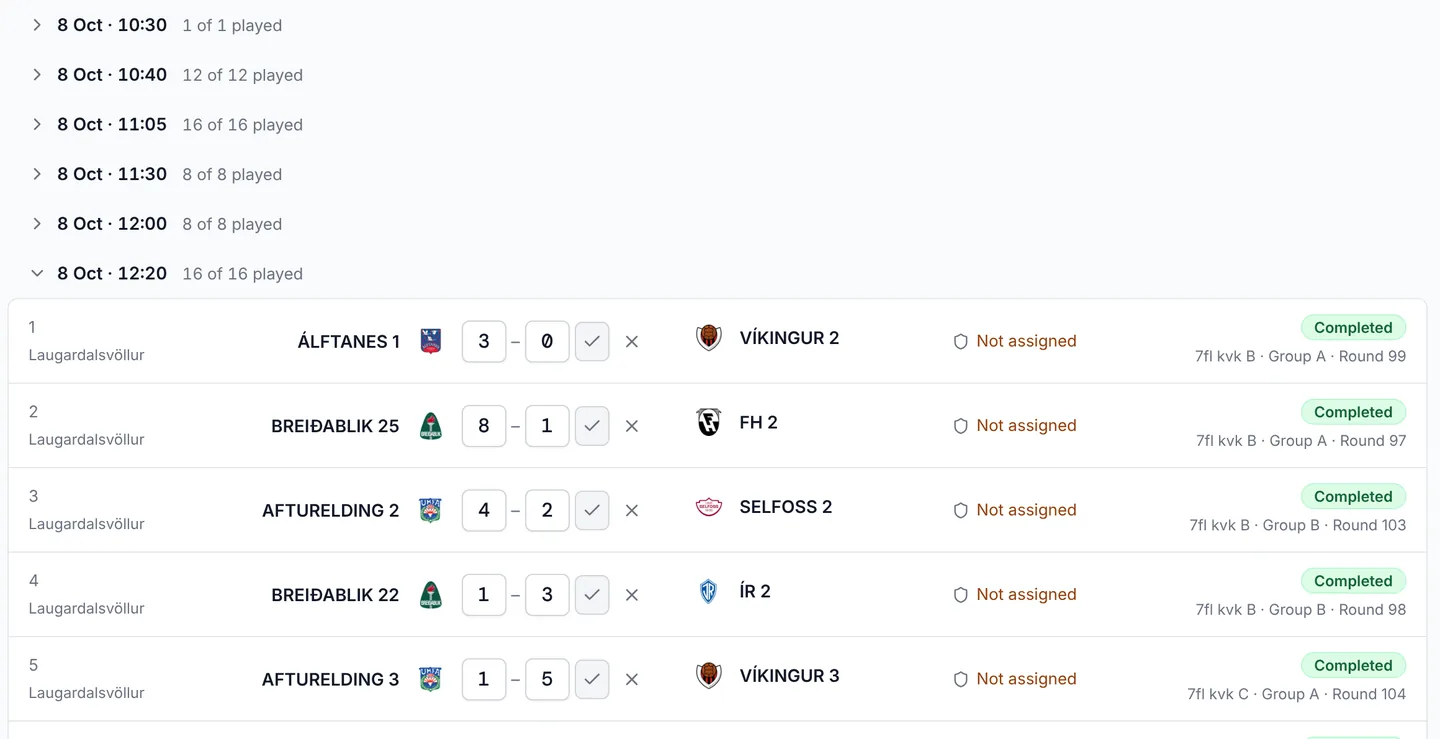
In der Liste Spiele werden die Ergebnisse am Turniertisch eingetragen, und ein Organisator erzählte uns, er habe den Tag damit verbracht, an Spielen vorbeizuscrollen, die schon Stunden zuvor zu Ende gewesen waren. Die Liste ist jetzt nach Anstoßzeit gruppiert. Jede Anstoßzeit hat eine Kopfzeile wie 8. Okt. · 12:20 · 16 von 16 gespielt, und eine Anstoßzeit, deren Spiele alle entschieden sind, klappt zu dieser Zeile zusammen. Die gerade gespielte Runde bleibt offen, damit ein Ergebnis noch korrigiert werden kann, und ebenso jede Anstoßzeit, die noch auf ein Ergebnis wartet. Die Liste öffnet sich bei dem nächsten Spiel, das ein Ergebnis braucht, und eine Suche öffnet jede Anstoßzeit, sodass nichts hinter einer eingeklappten Zeile verborgen bleibt.
Die Spieluhr kann Spiele jetzt auch in Abschnitten spielen. Spielabschnitte pro Spiel in den Einstellungen der Uhr teilt jedes Spiel in Halbzeiten, Drittel beim Eishockey oder Viertel beim Basketball, mit einer Halbzeitpause und Pausen zwischen Abschnitten. Die Pausen gehen von der Spiellänge ab, statt zu ihr hinzuzukommen, sodass eine Runde so lange dauert, wie es der Spielplan vorgibt, und die veröffentlichten Anstoßzeiten stimmen weiterhin. Ein 30-minütiges Spiel in vier Vierteln mit 1-minütigen Pausen und einer 4-minütigen Halbzeitpause spielt vier 6-minütige Viertel, und das Panel schreibt die Runde unter den Feldern aus, damit Sie sie vor dem Start prüfen können.
Cheftrainer/innen bekommen eine eigene Seite
Die öffentlichen Turnierseiten wurden rund um dasselbe Design wie die Admin-App neu aufgebaut: der Name und das Logo des Turniers in einer Leiste oben, Reiter für Übersicht, Spiele, Spielplan, Tabelle, Teams, Austragungsorte und Mitteilungen, und Mitteilungen haben dort jetzt eine eigene Seite. Öffentliche Links tragen ihre Sprache mit sich, /en/tournaments/… oder /is/tournaments/…, sodass ein auf Isländisch geteilter Link auf Isländisch öffnet, und ein geteilter Link zeigt eine Karte mit dem Namen und dem Logo des Turniers.
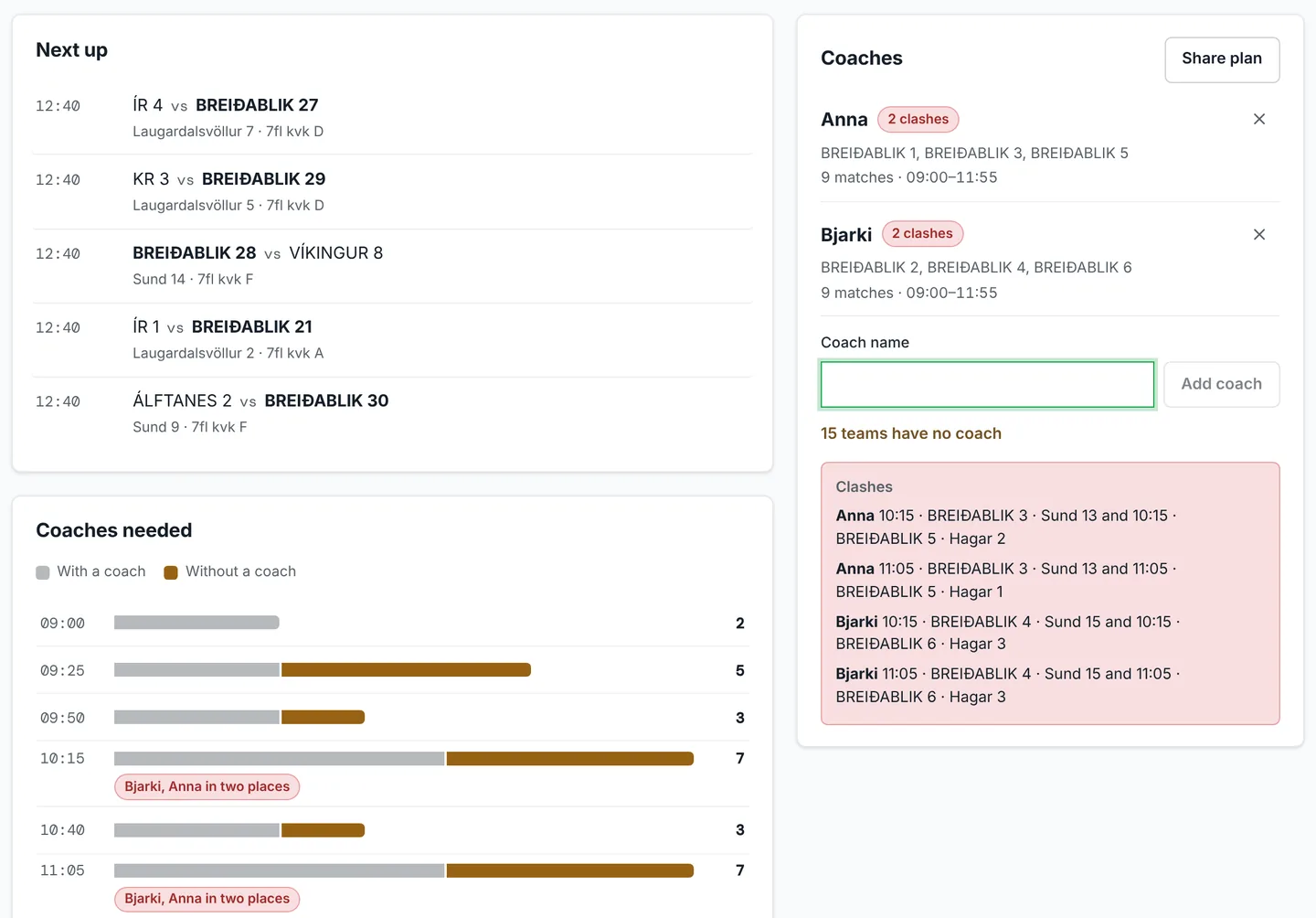
Die größere Änderung betrifft Cheftrainer/innen, deren Verein Teams in mehreren Kategorien hat. Jeder Verein in einem Turnier bekommt jetzt im öffentlichen Bereich eine eigene Seite: Öffnen Sie Teams, wechseln Sie zu Vereine und wählen Sie den Verein, oder folgen Sie dem Vereinsnamen von einer seiner Teamseiten. Die Seite zeigt, wie viele Spiele des Vereins gespielt sind, seine Bilanz und Teams gleichzeitig (max.), die meisten Teams, die der Verein gleichzeitig im Einsatz hat. Als Nächstes listet die nächsten Anstoßzeiten des Vereins mit Platz und Kategorie, und Benötigte Trainer zeichnet einen Balken pro Anstoßzeit für die Anzahl der Teams des Vereins, die dann spielen.
Unter Trainer fügen Sie die Trainer/innen des Vereins hinzu und wählen für jedes Team eine Person aus. Jede Trainerin und jeder Trainer zeigt dann die betreuten Teams, die Zahl der eigenen Spiele und die Stunden, die auf der Anlage nötig sind, und die Seite listet jede Überschneidung auf: zwei Spiele einer Trainerin oder eines Trainers, die sich überlappen. Die Balken teilen sich in Teams mit und ohne Trainer, und eine Anstoßzeit, zu der eine Trainerin oder ein Trainer an zwei Orten sein müsste, wird markiert. Niemand muss sich anmelden. Der Plan wird auf diesem Gerät gespeichert, und Plan teilen erstellt einen Link, der ihn zu den anderen Trainer/innen bringt.
Vereinsspielplan macht aus denselben Spielen Dateien, von der Vereinsseite aus oder am Ende der Filterzeile auf der öffentlichen Spiele-Seite. Er entstand aus einer Anfrage beim Helpdesk: Trainer/innen kopierten den Spielplan in ein Dokument, schrieben neben jedes Spiel einen Trainernamen und machten davon einen Screenshot. Eine Cheftrainerin oder ein Cheftrainer wählt den Verein aus (die Suche ignoriert Akzente, sodass „throttur“ Þróttur findet), entfernt die Haken bei den Teams oder ganzen Kategorien, die sie nicht betreut, grenzt es auf einen Austragungsort ein, falls der Verein an mehr als einem spielt, und lädt Excel oder ein druckbares PDF herunter.
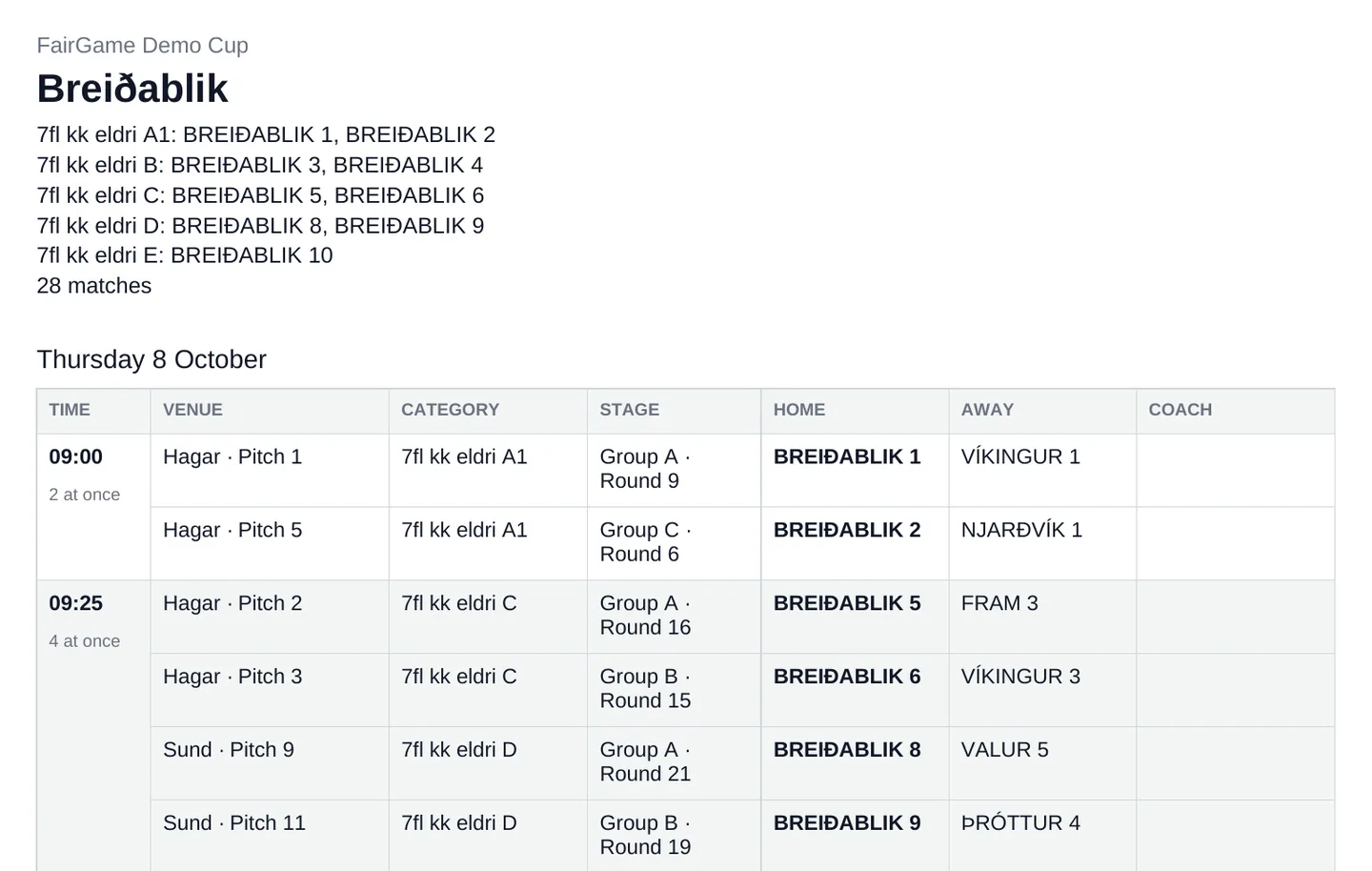
Beide Dateien haben eine Spalte Trainer/in, die aus dem Plan ausgefüllt wird, wenn Sie sie von der Vereinsseite herunterladen, und sonst leer bleibt, und setzen die eigenen Teams des Vereins fett. Das PDF ist nach Tag gruppiert, und Spiele, die gemeinsam anpfeifen, teilen sich eine Zeitzelle mit der Markierung 2 gleichzeitig oder 6 gleichzeitig, was die andere Frage beantwortet, die Trainer/innen immer wieder stellten: wie viele Leute der Verein zu jeder Anstoßzeit auf der Anlage braucht. K.-o.-Spiele, deren Teams von früheren Ergebnissen abhängen, werden mit dem Hinweis aufgeführt, nach dem Feststehen der Teams erneut herunterzuladen.
Organisatoren erhalten dasselbe aus der Admin-App heraus. Exportieren auf der Spiele-Seite der Admin-App lädt jedes Spiel des Turniers als Excel-Arbeitsmappe herunter, mit Daten und Anstoßzeiten als echten Tabellen-Datumswerten und einer ersten Zeile, die angibt, ob sie den veröffentlichten Spielplan enthält oder einen Entwurf, der noch nicht öffentlich ist. Gedruckte Spielkarten und die Ergebnisseite, die ihr QR-Code öffnet, benennen das Spiel jetzt richtig, mit Kategorie, Gruppe, Austragungsort und Platz, was auf Anlagen zählt, an denen zwei Austragungsorte je einen Platz mit dem Namen 2 haben.
Kleinere Dinge, die sich summieren
- Team löschen steht auf der Seite eines Teams und in seiner Zeile auf der Seite Teams zur Verfügung, auch wenn das Team noch ungespielte Spiele hat. Die Bestätigung nennt, wie viele Spiele dazugehören; ein Team mit einem bereits gespielten Spiel muss weiterhin stattdessen zurückgezogen werden. Alle Teams löschen entfernt alle Teams, die noch nicht gespielt haben, in einem Zug.
- Ein Platz mit angesetzten Spielen kann gelöscht werden, und seine Spiele werden nach Ihrer Bestätigung wieder aus dem Spielplan genommen. Die Seite des Platzes listet seine Spiele jetzt nach Tag auf.
- Auf Kategorien sind Kategorie-, Gruppen- und Teamnamen Links, jede Kategorie und Gruppe hat ein Menü für ihre Aktionen, Teams hinzufügen kann neue Teams direkt in eine Gruppe anlegen, und Spiele ansehen zeigt die Spiele einer Gruppe, ohne die Seite zu verlassen.
- Die Neuigkeiten-E-Mail kommt jetzt in der Sprache an, in der Sie die Admin-App nutzen, und ihre Links verweisen auf den Blog in dieser Sprache.
Wie es weitergeht
Mehrere Dinge in diesem Beitrag begannen als Nachrichten von Organisatoren und Trainer/innen: der Vereinsspielplan aus einer Anfrage beim Helpdesk, die einklappbare Spiele-Liste von einem Organisator, der am Turniertisch Ergebnisse eintrug, die Obergrenze für den Torabstand, die jetzt auch in die Tordifferenz zählt, von einem Turnier, das erwartete, dass seine Tabelle aufgeht. Wenn Sie an Ihrem Turniertag etwas noch immer Zeit kostet, schreiben Sie uns an info@fairgame.is. So ist der größte Teil dieser Liste entstanden.