L'elenco dei tornei
L’elenco dei tornei è la prima schermata dopo l’accesso. Dentro un torneo, scegli Tutti i tornei nel menu in cima alla barra laterale o il logo FairGame per tornare qui; Crea torneo è nello stesso menu. L’elenco mostra i tornei dell’organizzazione selezionata. Puoi cambiare organizzazione solo con il selettore accanto al logo in questo elenco.
La colonna Squadre mostra il numero di squadre di ogni torneo. Un trattino (—) indica che il conteggio non è ancora disponibile, non che non ci siano squadre. Sui telefoni, gli stessi dettagli e le stesse azioni appaiono in schede.
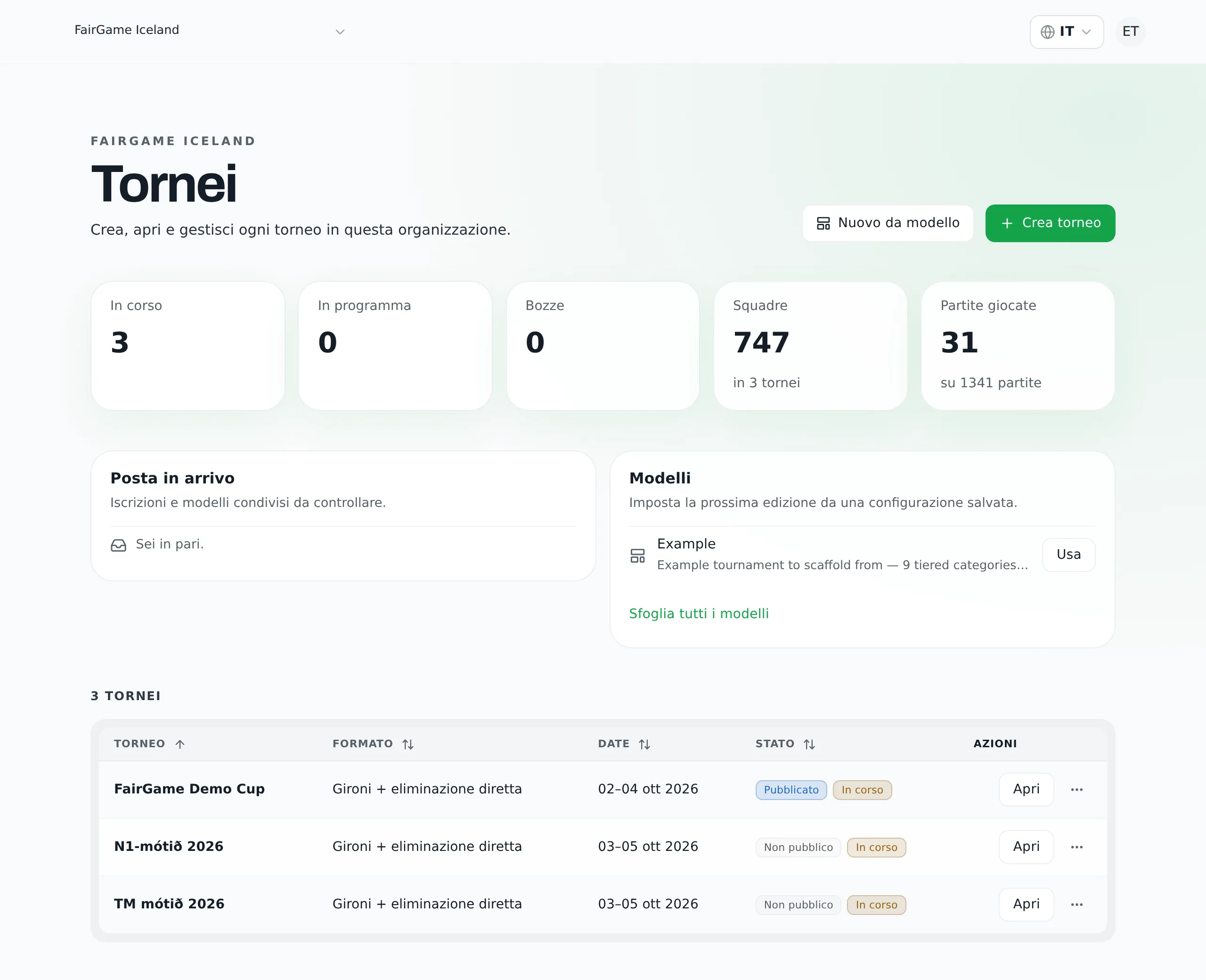
Posta in arrivo
La Posta in arrivo raccoglie ciò che richiede la tua attenzione:
- Iscrizioni di squadre in attesa di esame. Esamina apre direttamente la pagina Iscrizioni di quel torneo — consulta le iscrizioni.
- Modelli condivisi con te da altri organizzatori. Aggiungi inserisce un modello nella tua raccolta; Ignora lo lascia lì.
Creazione di un torneo
Crea torneo ti chiede come vuoi configurarlo:
- Configurazione guidata — la procedura guidata passo passo descritta in il tuo primo torneo. Consigliata.
- Configurazione manuale — un unico modulo (nome, link pubblico, sport, formato e date) crea un torneo vuoto, a cui aggiungi manualmente squadre, impianti e calendario.
Nuovo da modello avvia invece il torneo da un modello salvato — consulta riutilizzare una configurazione.
Stato
Un torneo in bozza mostra solo Bozza, indipendentemente dalle date: non mostra mai anche In programma, In corso o Concluso. Gli altri tornei possono mostrare fino a due badge. Il primo indica se il pubblico può vedere il torneo: Pubblicato oppure Non pubblico. Il secondo indica a che punto si trova nel calendario: In programma, In corso o Concluso in base alle date, oppure Completate una volta terminato. Un torneo annullato mostra un solo badge Annullata.
Azioni sulla riga
Seleziona il nome del torneo o Apri nel menu ···, quindi usa Impostazioni → Generali per modificare i dettagli del torneo. Il menu contiene anche:
- Anteprima — apri un’anteprima della pagina pubblica del torneo senza pubblicarlo.
- Clona — copia il torneo in una nuova bozza (vedi sotto).
- Salva come modello — conserva la configurazione nella tua raccolta di modelli.
- Elimina — rimuove definitivamente il torneo con tutte le categorie, squadre, gironi, partite e il calendario. Ti viene chiesto di confermare; l'operazione non può essere annullata.
Il link pubblico è l'indirizzo web del torneo. Se lo cambi dopo averlo condiviso, tutti i link già in possesso delle persone — nelle email, nelle chat di gruppo e sui manifesti — smettono di funzionare. Il vecchio indirizzo non reindirizza a quello nuovo. Definisci il link prima di pubblicare il torneo.
Configurazioni incomplete
Un torneo ancora nella configurazione guidata appare nell'elenco come una bozza con Riprendi configurazione. Seleziona il nome o Riprendi configurazione per tornare al passaggio da cui eri uscito. Scarta nel relativo menu elimina il torneo incompleto e le risposte salvate con esso, dopo la tua conferma.
Se avvii una nuova configurazione guidata mentre una è incompleta, viene mostrato un avviso Configurazione incompleta con un pulsante Riprendi per ciascuna configurazione, denominato con il nome del torneo, così non crei per errore due volte lo stesso torneo. Chiudi l'avviso per avviarne comunque una nuova.
Clonare o usare un modello?
Clona chiede un nome e una data di inizio, quindi crea una nuova bozza con le impostazioni del torneo di origine, i suoi giorni spostati alla nuova data di inizio, gli impianti, i campi e la loro disponibilità, le categorie e i gironi, oltre alla configurazione del calendario. Le squadre, le partite e i risultati non vengono copiati: aggiungi le squadre di quest'anno. Il nuovo torneo si apre subito.
Un modello conserva quasi la stessa configurazione, ma viene salvato: puoi riutilizzarlo per un numero qualsiasi di edizioni, perfezionarne il formato nel configuratore dei modelli e condividerlo con altri organizzatori.
- Clona quando vuoi creare l'edizione dell'anno prossimo di un torneo e non ti servirà riutilizzare quella struttura.
- Save a template quando la stessa configurazione verrà usata più volte o vuoi che la usino anche altri organizzatori.