Turneringlistan
Turneringslistan är första skärmen efter inloggning. Inne i en turnering väljer du Alla turneringar i turneringsmenyn högst upp i sidomenyn eller FairGame-logotypen för att återvända; Skapa turnering finns i samma meny. Listan visar den valda organisationens turneringar. Organisationen kan bara bytas med väljaren bredvid logotypen på denna lista.
Kolumnen Lag visar antalet lag i varje turnering. Ett streck (—) betyder att antalet inte är tillgängligt ännu, inte att det saknas lag. På telefoner visas samma uppgifter och åtgärder på kort.
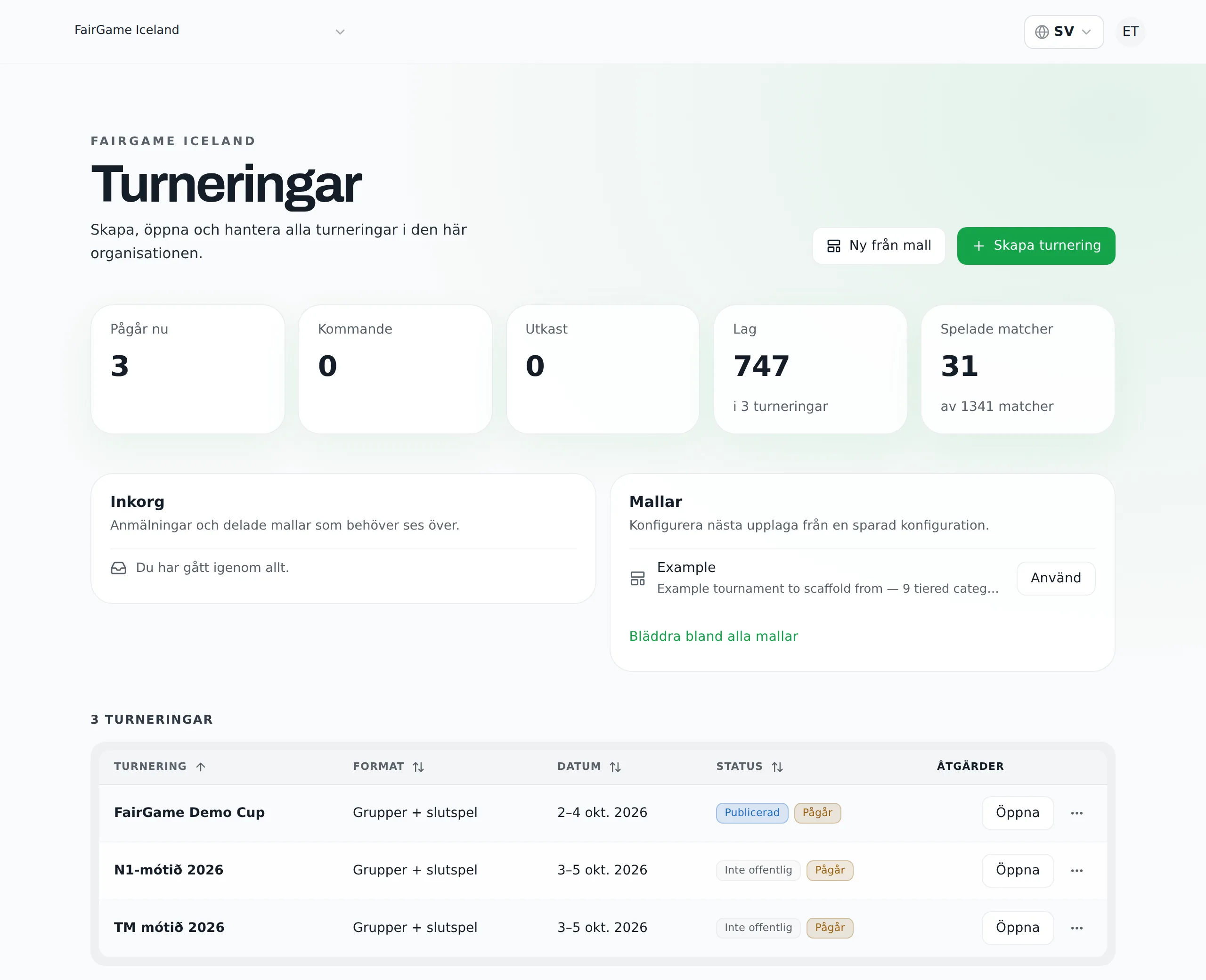
Inkorg
I Inkorg samlas sådant som väntar på dig:
- Lagregistreringar som väntar på granskning. Granska öppnar turneringens sida Anmälan direkt — se anmälan.
- Mallar som andra organisatörer har delat med dig. Lägg till lägger till en mall i ditt mallbibliotek. Stäng lämnar den där den är.
Skapa en turnering
Skapa turnering frågar hur du vill konfigurera den:
- Guidad konfiguration — steg-för-steg-guiden som beskrivs i din första turnering. Rekommenderas.
- Manuell konfiguration — ett formulär med namn, offentlig länk, sport, format och datum skapar en tom turnering. Sedan lägger du själv till lag, spelplatser och spelschema.
Ny från mall utgår i stället från en sparad mall — se återanvända en konfiguration.
Status
En utkaststurnering visar bara Utkast, oavsett datum: den visar aldrig också Kommande, Pågår eller Avslutad. Andra turneringar kan ha upp till två märken. Det första visar om allmänheten kan se turneringen: Publicerad eller Inte offentlig. Det andra visar var den befinner sig i kalendern: Kommande, Pågår eller Avslutad utifrån datumen, eller Slutförd när den är färdig. En inställd turnering visar bara märket Inställd.
Åtgärder för en rad
Välj turneringens namn eller Öppna i menyn ··· och använd sedan Inställningar → Allmänt för att ändra turneringsuppgifterna. Menyn innehåller också:
- Förhandsgranskning — öppna en förhandsgranskning av turneringens offentliga sida utan att publicera den.
- Duplicera — kopiera turneringen till ett nytt utkast (se nedan).
- Spara som mall — spara konfigurationen i ditt mallbibliotek.
- Ta bort — tar permanent bort turneringen med alla dess kategorier, lag, grupper, matcher och spelschema. Du måste bekräfta. Åtgärden kan inte ångras.
Den offentliga länken är turneringens webbadress. Om du ändrar den efter att du har delat den slutar alla länkar som personer redan har — i e-post, gruppchattar och på affischer — att fungera. Den gamla adressen omdirigerar inte. Bestäm länken innan du publicerar.
Oavslutade konfigurationer
En turnering som fortfarande är i den guidade konfigurationen visas i listan som ett utkast med Fortsätt konfigureringen. Välj namnet eller Fortsätt konfigureringen för att komma tillbaka till steget där du slutade. Kasta bort i menyn tar bort den oavslutade turneringen och svaren som sparats med den efter att du har bekräftat.
Om du startar en ny guidad konfiguration medan en annan är oavslutad visas meddelandet Oavslutad konfiguration med en Återuppta-knapp för varje konfiguration. De namnges efter turneringen, så att du inte råkar bygga samma turnering två gånger. Stäng meddelandet om du ändå vill starta en ny.
Duplicera eller använda en mall?
Duplicera frågar efter ett namn och ett startdatum. Därefter skapas ett nytt utkast med källturneringens inställningar, dess dagar flyttade till det nya startdatumet, dess spelplatser och planer med tillgänglighet, dess kategorier och grupper samt dess schemaläggning. Lag, matcher och resultat kopieras inte — du lägger till årets lag själv. Du hamnar direkt i den nya turneringen.
En mall innehåller i stort sett samma konfiguration, men sparas så att du kan återanvända den för valfritt antal upplagor, finslipa formatet i mallbyggaren och dela den med andra organisatörer.
- Duplicera när du vill skapa nästa års upplaga av en turnering och inte behöver samma upplägg igen.
- Save a template när samma upplägg ska användas flera gånger eller även av andra organisatörer.