Die Turnierliste
Die Turnierliste ist der erste Bildschirm nach der Anmeldung. Wähle innerhalb eines Turniers Alle Turniere im Turniermenü oben in der Seitenleiste oder das FairGame-Logo, um zurückzukehren; Turnier erstellen steht im selben Menü. Die Liste zeigt die Turniere der ausgewählten Organisation. Die Organisation lässt sich nur über die Auswahl neben dem Logo dieser Liste wechseln.
Die Spalte Teams zeigt die Anzahl der Mannschaften in jedem Turnier. Ein Strich (—) bedeutet, dass die Anzahl noch nicht verfügbar ist, nicht dass es keine Mannschaften gibt. Auf Smartphones erscheinen dieselben Angaben und Aktionen auf Karten.
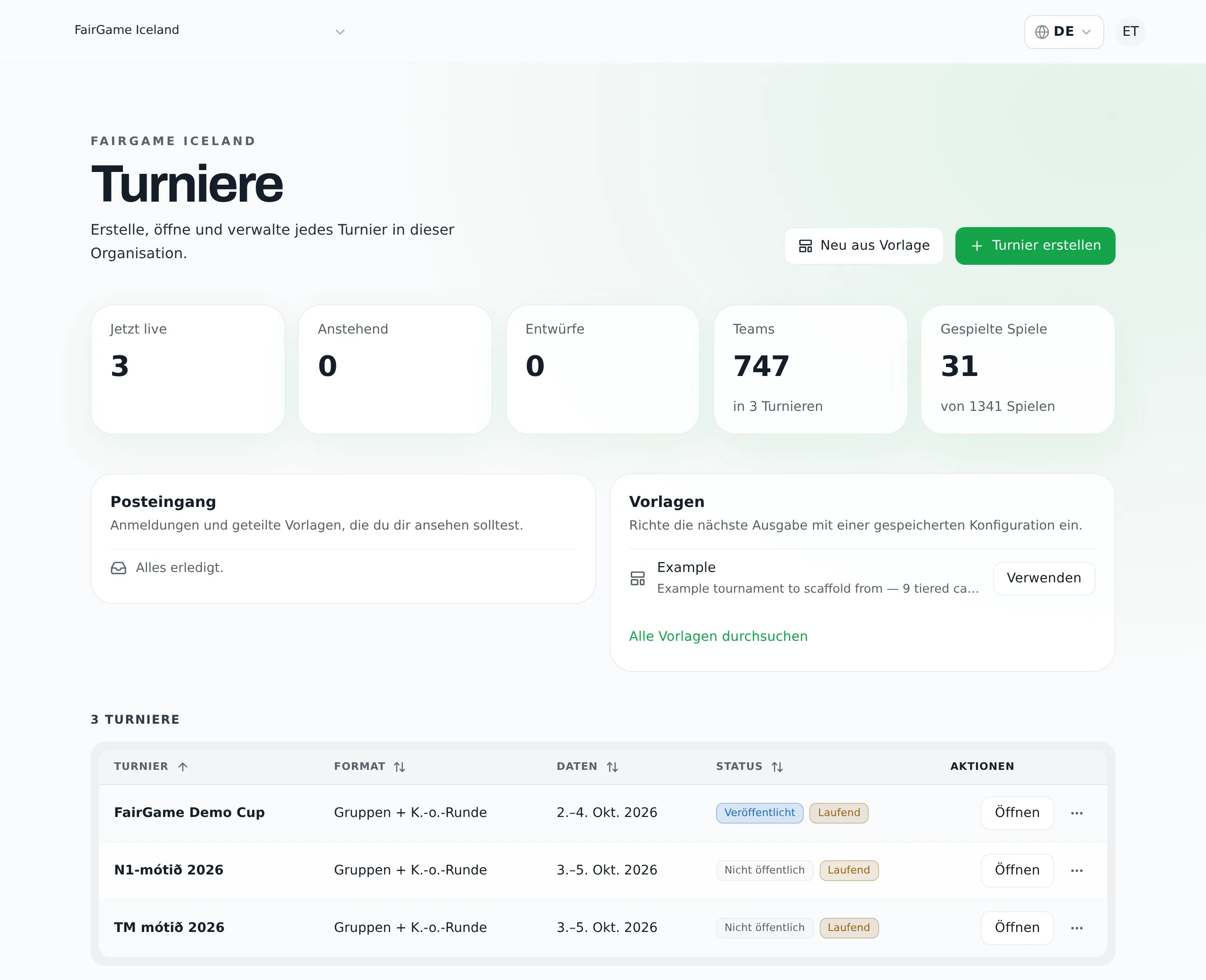
Posteingang
Im Posteingang findest du alles, was auf dich wartet:
- Teamregistrierungen, die auf Überprüfung warten. Überprüfen öffnet direkt die Seite Anmeldung des Turniers — siehe Registrierung.
- Vorlagen, die andere Organisatoren mit dir geteilt haben. Mit Hinzufügen legst du eine Vorlage in deiner Vorlagenbibliothek ab; Schließen lässt sie dort.
Ein Turnier erstellen
Turnier erstellen fragt dich, wie du es einrichten möchtest:
- Geführte Einrichtung — der schrittweise Assistent aus deinem ersten Turnier. Empfohlen.
- Manuelle Einrichtung — ein Formular mit Name, öffentlichem Link, Sport, Format und Zeitraum erstellt ein leeres Turnier. Mannschaften, Spielstätten und Spielplan fügst du selbst hinzu.
Neu aus Vorlage startet stattdessen mit einer gespeicherten Vorlage — siehe Eine Einrichtung wiederverwenden.
Status
Ein Turnierentwurf zeigt unabhängig vom Zeitraum nur Entwurf, niemals zusätzlich Anstehend, Laufend oder Beendet. Andere Turniere können bis zu zwei Kennzeichnungen tragen. Die erste zeigt, ob die Öffentlichkeit das Turnier sehen kann: Veröffentlicht oder Nicht öffentlich. Die zweite zeigt, an welcher Stelle es im Kalender steht: Anstehend, Laufend oder Beendet, abhängig vom Zeitraum, oder Abgeschlossen, sobald das Turnier beendet wurde. Bei einem abgesagten Turnier wird nur die Kennzeichnung Abgesagt angezeigt.
Aktionen für eine Zeile
Wähle den Turniernamen oder Öffnen im Menü ··· und ändere die Turnierdetails anschließend unter Einstellungen → Allgemein. Das Menü enthält außerdem:
- Vorschau — öffne eine Vorschau der öffentlichen Turnierseite, ohne das Turnier zu veröffentlichen.
- Duplizieren — kopiere das Turnier in einen neuen Entwurf (siehe unten).
- Als Vorlage speichern — speichere die Konfiguration in deiner Vorlagenbibliothek.
- Löschen — entfernt das Turnier dauerhaft mitsamt allen Kategorien, Mannschaften, Gruppen, Spielen und dem Spielplan. Du musst den Vorgang bestätigen. Er kann nicht rückgängig gemacht werden.
Der öffentliche Link ist die Webadresse des Turniers. Wenn du ihn änderst, nachdem du ihn geteilt hast, funktionieren alle bereits vorhandenen Links — in E-Mails, Gruppenchats und auf Plakaten — nicht mehr. Es gibt keine Weiterleitung von der alten Adresse. Lege den Link fest, bevor du das Turnier veröffentlichst.
Unvollständige Einrichtungen
Ein Turnier, das sich noch in der geführten Einrichtung befindet, erscheint in der Liste als Entwurf mit Einrichtung fortsetzen. Wähle den Namen oder Einrichtung fortsetzen, um zu dem Schritt zurückzukehren, bei dem du aufgehört hast. Mit Verwerfen im Menü entfernst du das unvollständige Turnier und die damit gespeicherten Antworten, nachdem du den Vorgang bestätigt hast.
Wenn du eine neue geführte Einrichtung startest, während eine andere noch unvollständig ist, wird ein Hinweis Unvollständige Einrichtung mit einer Schaltfläche Fortsetzen für jede dieser Einrichtungen angezeigt. Die Schaltflächen sind nach dem jeweiligen Turnier benannt. So erstellst du nicht versehentlich dasselbe Turnier zweimal. Schließe den Hinweis, wenn du trotzdem eine neue Einrichtung starten möchtest.
Duplizieren oder eine Vorlage verwenden?
Bei Duplizieren gibst du einen Namen und ein Startdatum an. Anschließend wird ein neuer Entwurf mit den Einstellungen des ursprünglichen Turniers erstellt: Die Spieltage werden auf das neue Startdatum verschoben, außerdem werden Spielstätten und Spielfeldverfügbarkeit, Kategorien und Gruppen sowie die Einstellungen für die Spielplanung übernommen. Mannschaften, Spiele und Ergebnisse werden nicht kopiert — die Mannschaften für dieses Jahr fügst du selbst hinzu. Du landest direkt im neuen Turnier.
Eine Vorlage enthält weitgehend dieselbe Konfiguration, wird aber gespeichert. Du kannst sie für beliebig viele Ausgaben wiederverwenden, das Format im Vorlagen-Builder weiterentwickeln und mit anderen Organisatoren teilen.
- Duplizieren, wenn du die Ausgabe eines Turniers für das nächste Jahr erstellen möchtest und diese Struktur danach nicht wieder brauchst.
- Save a template, wenn dieselbe Einrichtung mehrmals verwendet werden soll oder auch andere Organisatoren damit arbeiten sollen.