La lista de torneos
La lista de torneos es la primera pantalla después de iniciar sesión. Dentro de un torneo, elige Todos los torneos en el desplegable superior de la barra lateral o pulsa el logotipo de FairGame para volver; Crear torneo está en el mismo menú. La lista muestra los torneos de la organización seleccionada. Solo puedes cambiar de organización con el selector junto al logotipo de esta lista.
La columna Equipos muestra el número de equipos de cada torneo. Un guion (—) significa que el recuento aún no está disponible, no que no haya equipos. En los teléfonos, los mismos datos y acciones aparecen en tarjetas.
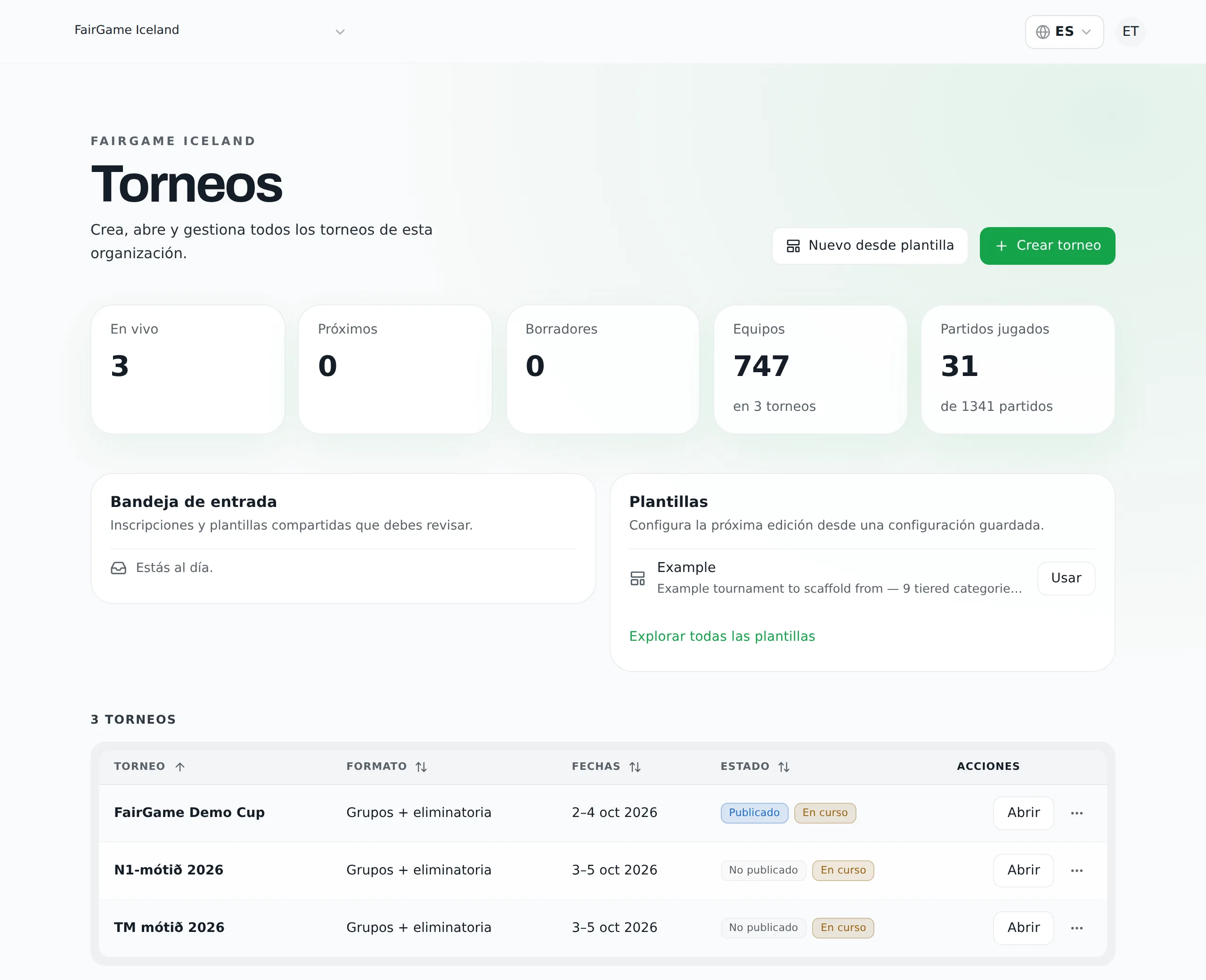
Bandeja de entrada
La Bandeja de entrada reúne lo que está pendiente de ti:
- Inscripciones de equipos pendientes de revisión. Revisar abre directamente la página Inscripción de ese torneo — consulta inscripción.
- Plantillas que otros organizadores han compartido contigo. Añadir incorpora una a tu biblioteca de plantillas; Descartar la deja ahí.
Crear un torneo
Crear torneo te pregunta cómo quieres configurarlo:
- Configuración guiada: el asistente paso a paso descrito en tu primer torneo. Es la opción recomendada.
- Configuración manual: un formulario (nombre, enlace público, deporte, formato y fechas) crea un torneo vacío, y tú añades los equipos, las instalaciones y el calendario.
Nuevo desde plantilla empieza a partir de una plantilla guardada. Consulta reutilizar una configuración.
Estado
Un torneo en borrador muestra solo Borrador, independientemente de las fechas: nunca muestra también Próximo, En curso o Terminado. Los demás torneos pueden llevar hasta dos distintivos. El primero indica si el público puede verlo: Publicado o No publicado. El segundo indica en qué punto del calendario se encuentra: Próximo, En curso o Terminado, según sus fechas, o Finalizado cuando ha concluido. Un torneo cancelado muestra un único distintivo Cancelado.
Acciones de una fila
Selecciona el nombre del torneo o Abrir en su menú ··· y usa Ajustes → General para cambiar los detalles del torneo. El menú también contiene:
- Vista previa: abre una vista previa de la página pública del torneo sin publicarlo.
- Clonar: copia el torneo en un borrador nuevo (más abajo).
- Guardar como plantilla: conserva su configuración en tu biblioteca de plantillas.
- Eliminar: elimina permanentemente el torneo con todas sus categorías, equipos, grupos, partidos y calendario. Se te pedirá confirmación. Esta acción no se puede deshacer.
El enlace público es la dirección web del torneo. Si lo cambias después de haberlo compartido, todos los enlaces que ya tenga la gente —en correos electrónicos, chats de grupo o carteles— dejarán de funcionar. No hay ninguna redirección desde la dirección anterior. Decide el enlace antes de publicar el torneo.
Configuraciones sin terminar
Un torneo que todavía está en la configuración guiada aparece en la lista como un borrador con Reanudar configuración. Selecciona su nombre o Reanudar configuración para volver al paso en el que lo dejaste. Descartar, en su menú, elimina el torneo sin terminar y las respuestas guardadas con él, después de que lo confirmes.
Si empiezas una nueva configuración guiada mientras hay otra sin terminar, aparece un aviso de Configuración sin terminar con un botón Reanudar para cada una. Cada botón lleva el nombre del torneo, para que no crees el mismo torneo dos veces por accidente. Cierra el aviso si quieres empezar otra configuración de todos modos.
¿Clonar o usar una plantilla?
Clonar te pide un nombre y una fecha de inicio, y después crea un borrador nuevo con la configuración del torneo de origen, sus días trasladados a la nueva fecha de inicio, sus instalaciones y campos y su disponibilidad, sus categorías y grupos, y su configuración del calendario. Los equipos, partidos y resultados no se copian: tendrás que añadir los equipos de este año. Accederás directamente al torneo nuevo.
Una plantilla conserva prácticamente la misma configuración, pero queda guardada: puedes reutilizarla para cualquier número de ediciones, perfeccionar su formato en el creador de plantillas y compartirla con otros organizadores.
- Clonar cuando quieras crear la edición del año que viene de un torneo y no vayas a necesitar esa estructura otra vez.
- Save a template cuando la misma configuración se vaya a utilizar varias veces o también deban utilizarla otros organizadores.