Categorías y grupos
Los formularios de categorías y grupos usan el mismo editor que los de clubes, equipos e instalaciones. Guardar y Cancelar permanecen visibles en la parte inferior; al cerrar un formulario modificado, se solicita confirmación antes de descartarlo. Las explicaciones sobre el formato de la categoría y la duración de los partidos están disponibles junto a sus etiquetas. Al crear grupos, se mantienen los controles de cantidad y de día/nivel de la escalera cuando corresponde. Añadir equipos usa el mismo editor, conservando el ámbito de la categoría, las restricciones sobre partidos finalizados y la confirmación independiente al mover equipos.
Las categorías dividen el torneo en competiciones que nunca se enfrentan entre sí. Los grupos dividen una categoría en conjuntos de equipos que juegan entre sí. Casi todas las cuestiones de equidad de un torneo se deciden aquí.
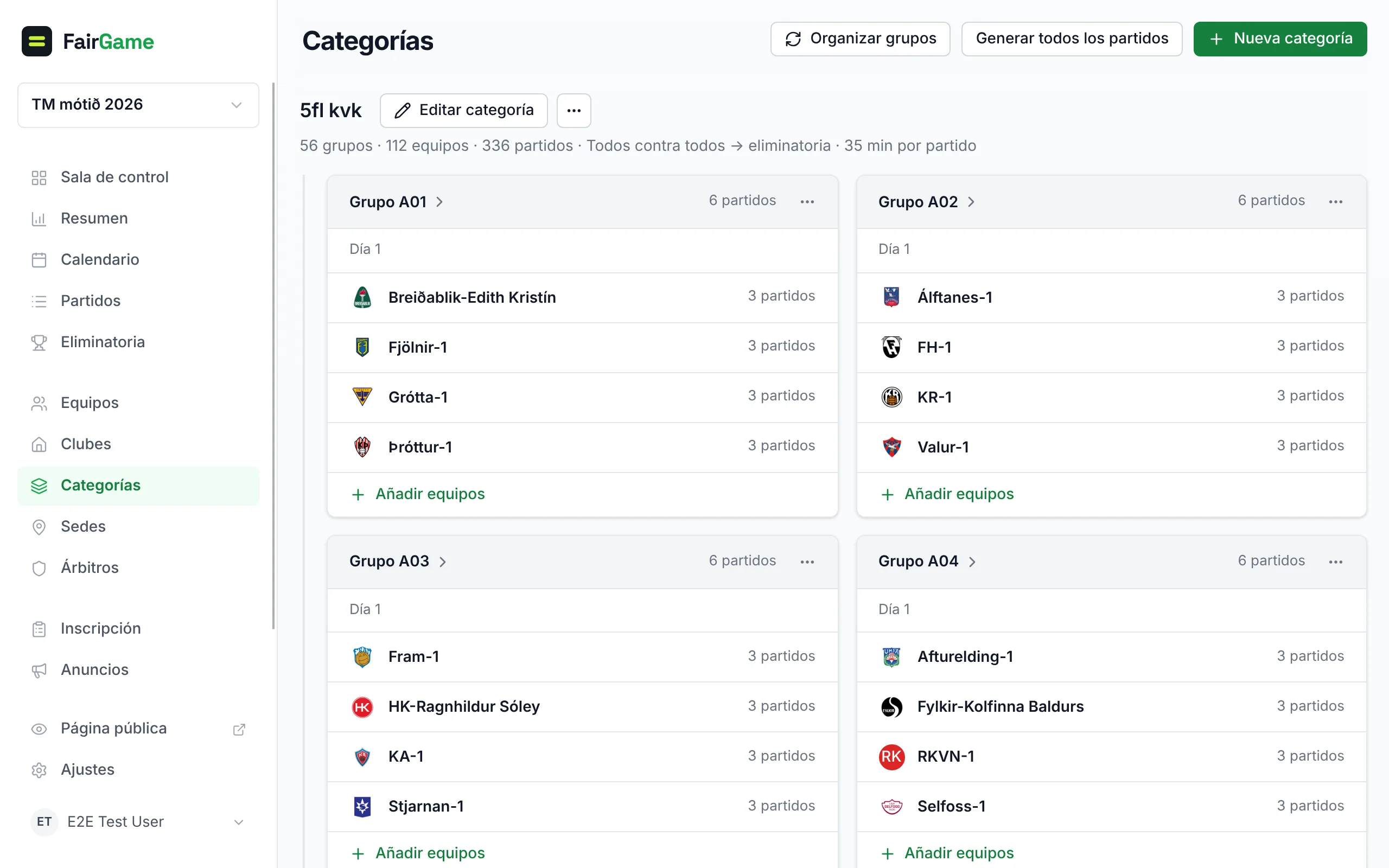
Gestionar → Categorías muestra todas las categorías con sus grupos, y todos los grupos con sus equipos; los grupos de cada categoría aparecen sangrados bajo su nombre. Las categorías aparecen por orden alfabético —5.kk A, 5.kk B, 5.kk C— independientemente del orden en que las hayas añadido, y el asistente de configuración las muestra y crea del mismo modo. Los totales de una categoría incluyen todos sus grupos; un grupo vacío sigue visible aunque otro grupo tenga el mismo nombre. La vista general no tiene campo de búsqueda; el selector de categorías utilizado para la progresión de la escalera sigue disponible.
Cada nombre es un enlace: el nombre de una categoría abre su página, el de un grupo abre su clasificación y sus partidos, y el de un equipo abre el equipo. Todo lo que añades, cambias o eliminas ocurre en la misma página, sin salir de ella:
- Editar categoría y el menú ··· de la categoría están justo al lado de su nombre. El menú contiene Abrir categoría, Organizar grupos y, al final y en rojo, Eliminar categoría. Una categoría que aún no tiene grupos también ofrece Añadir equipos, que coloca los equipos directamente en la categoría. Eliminar categoría permanece desactivado, con el motivo debajo, hasta que la categoría no tenga grupos.
- Nuevo grupo, la última casilla tras los grupos de una categoría, añade un grupo a esa categoría, que ya aparece seleccionada, y rellena el siguiente nombre libre —Grupo C—.
- Añadir equipos, al pie de un grupo, permite elegir los equipos que quieres incluir: equipos que aún no están en ningún grupo y equipos de otros grupos de la categoría que quieras mover. Para añadir un equipo que todavía no existe, escribe su nombre en Equipo nuevo; pulsa Intro para añadirlo a la lista y escribe el siguiente. Los equipos nuevos se crean directamente en el grupo, dentro de su categoría, así que un grupo o un grupo suizo puede recibir una inscripción tardía aunque todos los demás equipos ya estén colocados.
- El menú ··· de un grupo contiene Abrir grupo, Ver partidos, Añadir equipos, Editar grupo y Eliminar grupo. Ver partidos muestra los partidos del grupo en un panel en la misma página; elige un partido para abrirlo. Antes de eliminarlo se solicita confirmación y se indica el nombre del grupo y qué ocurrirá con sus equipos y partidos.
Los equipos que pertenecen a una categoría pero no están en ningún grupo aparecen bajo Aún no están en ningún grupo: no juegan partidos hasta estar en un grupo. Añadir a un grupo, disponible para cada uno, muestra los grupos de la categoría. Al eliminar un grupo, sus equipos pasan a esta lista para que sigan perteneciendo a su categoría.
Si añades un equipo a un grupo de todos contra todos cuando ya existen partidos, la siguiente ejecución de Programación automática para el día de ese grupo crea primero los partidos que faltan y después los coloca. Esta operación conserva en sus posiciones los partidos ya programados y jugados, e indica cuántos partidos ha creado. Generar calendario solo añade las parejas que faltan; nunca cambia los partidos existentes. En el diálogo Partidos, elige Añadir partidos faltantes cuando la categoría ya tenga partidos. Los grupos suizos y las competiciones solo de eliminatorias no generan partidos de todos contra todos.
Categorías
Una categoría es una división con su propia clasificación y su propio cuadro —Boys 2013, Women's open, Mixed recreational. Crea una por cada división para la que vayas a publicar una tabla independiente.
Gestionar → Categorías contiene la configuración de las categorías, los tramos de edad y los bloques de competición. Abre una categoría para acceder a su propia página: las mismas tarjetas de grupos, Generar calendario y Nuevo grupo en la parte superior, además de su menú ···, donde hay dos acciones que modifican sus grupos:
- Dividir en grupos divide una categoría que juega como un solo grupo. Elige el Número de grupos —FairGame sugiere uno según el número de equipos, con el objetivo de tener unos cuatro equipos por grupo— y los equipos se distribuyen por nivel para que cada grupo reciba una proporción equilibrada de equipos fuertes y débiles. Puedes ajustar la distribución antes de confirmarla.
- Combinar en un grupo vuelve a reunir todos los grupos de la categoría. Los equipos permanecen en la categoría y puedes volver a dividirla más adelante.
Para cambiar el nombre de un grupo —Grupo A después de combinarlo, por ejemplo— usa Editar grupo en el menú ··· de ese grupo. Para cambiar el nombre de la categoría, usa Editar categoría.
Dividir y combinar solo funciona antes de que la categoría tenga partidos; si ya los tiene, elimina primero sus partidos. Ambas acciones son habituales una semana antes del torneo, cuando las inscripciones llegan de forma distinta a la prevista. Ninguna de estas acciones mueve equipos entre categorías. Para combinar dos divisiones pequeñas, cambia la Categoría de cada equipo en Gestionar → Equipos.
Generar calendario, en la página de una categoría, crea sus partidos de todos contra todos, mientras que Generar todos los partidos, en la parte superior de Gestionar → Categorías, lo hace para todas las categorías de una vez. Se omiten las categorías con menos de dos equipos, y también los grupos suizos: sus rondas se sortean a partir de los emparejamientos y no se generan (consulta rondas adaptativas). Por eso, la página de una categoría suiza no tiene botón Generar calendario, y la ejecución masiva indica antes de empezar cuántas categorías suizas dejará sin cambios. La lista de resultados indica qué ha ocurrido con cada categoría y por qué.
Una categoría sin grupos juega como un solo grupo únicamente mientras sea lo bastante pequeña: hasta ocho equipos. Al generar los partidos de una categoría así, se crea también ese único grupo, con todos los equipos dentro, y la confirmación de la ejecución masiva lo indica: 1 categoría aún no tiene grupos: sus equipos jugarán como un solo grupo, todos contra todos. Una categoría más grande sin grupos —el estado habitual después de importar una plantilla de equipos que no tenía columna de grupos— no se considera un grupo. La ejecución masiva la omite con Aún no hay grupos e indica cuántas categorías ha dejado sin cambios, y la opción Generar calendario de la propia categoría muestra No se han encontrado grupos para esta categoría. Sortea primero sus grupos desde la página Grupos y después genera el calendario.
Al editar una categoría, Publicar una tabla de clasificación ofrece Usar el formato del torneo, Mostrar clasificación y Ocultar clasificación. Esto permite ocultar una categoría juvenil mientras publicas otra del mismo torneo, o mostrar una categoría cuando la configuración general del torneo está oculta. Los partidos y las clasificaciones internas siguen disponibles; solo las tablas públicas y los resúmenes de clasificación siguen esta configuración. Actualmente, las aplicaciones móviles solo siguen la configuración general del torneo: mientras esté oculta, no muestran ninguna tabla, ni siquiera para una categoría configurada con Mostrar clasificación.
Grupos
Un grupo es una fase de todos contra todos dentro de una categoría. Lo habitual son cuatro equipos: cada equipo juega tres partidos, la tabla es fácil de leer y el número de partidos sigue siendo manejable.
Durante la configuración, Equipos y categorías → Equipos objetivo por grupo permite elegir otro tamaño para el torneo. Al cambiar el número, se vuelven a sortear inmediatamente todas las categorías que el asistente haya agrupado. Por eso, la distribución que se muestra para cada categoría —por ejemplo, 22 equipos con un objetivo de cinco forman grupos de 5, 5, 4, 4 y 4— es la que se aplicará. Una categoría cuyos grupos ya no tienen esa forma —porque se importaron, se organizaron manualmente o un equipo eliminado dejó un grupo incompleto— muestra una vista previa en su lugar: pasaría a tener 5 grupos… se mantiene organizada en 6 grupos, y permanece como está hasta que selecciones Redistribuir junto a su nombre, lo que la reemplaza por la misma distribución. Si se van a modificar grupos organizados manualmente, el nuevo sorteo solicita confirmación; no se puede deshacer. La estimación de la revisión sigue el tamaño elegido.
Después de sortear los grupos, añadir o eliminar un equipo mantiene a los demás en su sitio. Un equipo nuevo ocupa el grupo menos lleno que aún tenga espacio por debajo del objetivo; si todos están completos, queda visible como sin asignar hasta que lo coloques o elijas la acción Redistribuir que aparece sobre los equipos sin asignar. Eliminar un equipo deja intactos los grupos restantes. El texto sobre los paneles indica entonces que la categoría se mantiene tal como está organizada y ofrece volver a sortearla.
FairGame sortea los grupos por ti, y el nivel de los equipos determina cómo. Hay dos formas de utilizarlo:
- Por nivel coloca en el mismo grupo a equipos de nivel similar, para que cada partido sea igualado. Esto es lo que hace la configuración guiada para los formatos de grupos de todos contra todos —grupos de todos contra todos y la fase de grupos de grupos y después eliminatorias— siempre que los niveles introducidos difieran dentro de una categoría; la tarjeta de la categoría indica Los grupos se forman con rivales de nivel similar. Las escaleras con redistribución siempre sortean de esta forma, para que los equipos lleguen rápidamente a partidos equilibrados.
- Equilibrado (serpenteante) distribuye el nivel de forma uniforme: los equipos más fuertes quedan en grupos distintos, para que no haya un grupo de la muerte. Dividir en grupos, en la página de una categoría, sortea de esta forma, al igual que aplicar uno de los sistemas de todos contra todos en Ajustes → Calendario y formato → Sistemas de torneo.
Si todos los equipos tienen el mismo nivel o no se ha introducido ninguno, no hay datos para formar cabezas de serie: los equipos se dividen de forma equilibrada por cantidad y la configuración indica No se han indicado diferencias de nivel: esta distribución es arbitraria, sin cabezas de serie por nivel.
La configuración guiada también mantiene separados los equipos de un mismo club. Cuando el sorteo coloca dos equipos de un club en el mismo grupo, intercambia uno de ellos con un equipo del mismo nivel de otro grupo —o de un nivel de diferencia cuando no hay ninguno igual disponible— para conservar las bandas de nivel. El club procede de la columna de clubes de tu hoja de cálculo o, antes de vincular los clubes, del nombre del equipo: KR 2 cuenta como KR. Si un club tiene más equipos que grupos, o no existe un intercambio justo, seguirá teniendo equipos en el mismo grupo; si es importante, muévelos manualmente.
Mover equipos entre grupos
La página de cada categoría tiene una pestaña Organizar grupos: la vista de arrastrar y soltar para gestionar los grupos. Arrastra un equipo de un grupo a otro o usa Mover a un grupo en su tarjeta; los equipos que no están en ningún grupo esperan bajo Sin asignar, y Nuevo grupo, en la parte superior de la página, añade una columna. Este panel es distinto de Calendario, en la barra lateral, donde se colocan los partidos en los campos. Para mover uno o dos equipos, Añadir equipos en la tarjeta de un grupo hace lo mismo sin usar el panel.
Los partidos de un equipo pertenecen a su grupo. Si mueves un equipo que ya tiene partidos, esos partidos no se pueden conservar: FairGame te pide confirmación antes de eliminarlos. Regenera el calendario cuando hayas terminado de mover equipos, en lugar de hacerlo después de cada movimiento. Lo mismo ocurre con Editar equipo en la página del propio equipo, en Gestionar → Equipos: allí solo queda bloqueado un equipo que ya ha jugado; para ese equipo, usa Retirar equipo.
El orden seguro es: organiza bien los equipos en los grupos, después genera los partidos y por último programa los partidos. Hacerlo así significa regenerar una sola vez en lugar de varias.
Comprobar el sorteo
Herramientas → Equidad responde a la pregunta que te hará un entrenador el sábado: ¿está equilibrado este sorteo? Muestra el historial del nivel de los equipos, el equilibrio de los grupos y qué equipos parecen tener una valoración incorrecta: un participante colocado como cabeza de serie muy por debajo de los resultados que está obteniendo.
Las valoraciones incorrectas son normales en los torneos juveniles, donde el equipo B de un club puede ser más fuerte que el A. Detectarlo antes de publicar el sorteo evita una discusión; detectarlo después al menos te indica que la discusión está justificada.
Consultar un grupo
Abre el nombre de un grupo en Categorías para ver su clasificación detallada y la estructura de sus rondas. El título de la página muestra Categorías › 5.kk A › Grupo A: selecciona la categoría para volver a su página. Añadir equipos y Añadir partido aparecen en la parte superior, y el menú ··· contiene Editar grupo y Eliminar grupo; al eliminar un grupo vuelves a su categoría, donde sus equipos esperan bajo Aún no están en ningún grupo. Los enlaces antiguos de Grupos siguen disponibles; no existe una opción independiente Grupos en la barra lateral. Los nombres de grupo que genera FairGame, como Grupo A, aparecen en el idioma que utilizas en la aplicación —Riðill A en islandés— en cualquier lugar donde aparezca el grupo; un nombre que hayas escrito tú se muestra tal como lo escribiste.
Abre un grupo para añadirle un partido puntual: Añadir partido solo solicita el Equipo local y el Equipo visitante, elegidos entre los propios equipos del grupo; el grupo y su categoría proceden de la página. El partido se crea sin programar; ábrelo para asignarle una hora y un campo. El botón aparece cuando el grupo tiene una categoría y al menos dos equipos. Si los dos equipos ya se han enfrentado en el grupo, el panel indica cuántas veces antes de añadir otro partido; un grupo de tres suele jugar una segunda vuelta.
En un grupo suizo adaptativo, un inicio cuyo emparejamiento aún está por sortear aparece como Equipos sorteados a las 07:55, y la línea de cada equipo cuenta los inicios que tiene reservados junto a los partidos ya sorteados: «2 partidos · 4 inicios reservados».
Para los formatos de escalera, Grupos también es el lugar donde avanza cada categoría: selecciona la categoría y después Avanzar al día siguiente o Sortear la fase final; consulta formatos de escalera.
En un torneo de Ronda de nivelación + grupos, al seleccionar una categoría también se muestra Cómo se sortearon los grupos: el nivel registrado de cada equipo junto a lo que midió la ronda de nivelación —su posición final en el grupo, resultados y valoración—, la posición que lo colocó en su grupo de la fase principal y qué equipos, si los hay, no pasaron a la fase principal. Antes del sorteo muestra los grupos previstos, por lo que también sirve para comprobar que los resultados de la ronda de nivelación tienen sentido.
Dividir en grupos se abre en el editor compartido, con las acciones en la parte inferior. Conserva la vista previa serpenteante basada en el nivel, las selecciones manuales de grupos y el número visible de clasificados; cambiar el número de grupos restablece las selecciones manuales. Al cerrar, los borradores modificados solicitan confirmación, y editar o cerrar queda bloqueado mientras la solicitud está pendiente.
Los detalles de categorías, grupos y equipos utilizan filas compactas. Los equipos conocidos muestran el escudo de su club cuando está disponible, con las iniciales como alternativa. Los botones de información junto a los encabezados de las secciones de grupos explican la plantilla, la clasificación y los partidos; todas las columnas de clasificación y los recuentos de inicios reservados siguen disponibles.