Redigering af kampprogrammet manuelt
På den store tavle ligger Lås alle dagens kampe / Lås alle dagens kampe op og Ryd i menuen Dagens handlinger (⋯) i sidehovedet. Historikikonet åbner revisionspanelet; vælg en gemt revision for at se den, før du gendanner. På telefonen bevares knapperne Ryd og Auto.
Forhåndsvisningen af den offentlige side ligger i menuen Dagens handlinger (⋯). Brugere med de rette rettigheder kan også simulere resultater her; det kræver stadig bekræftelse.
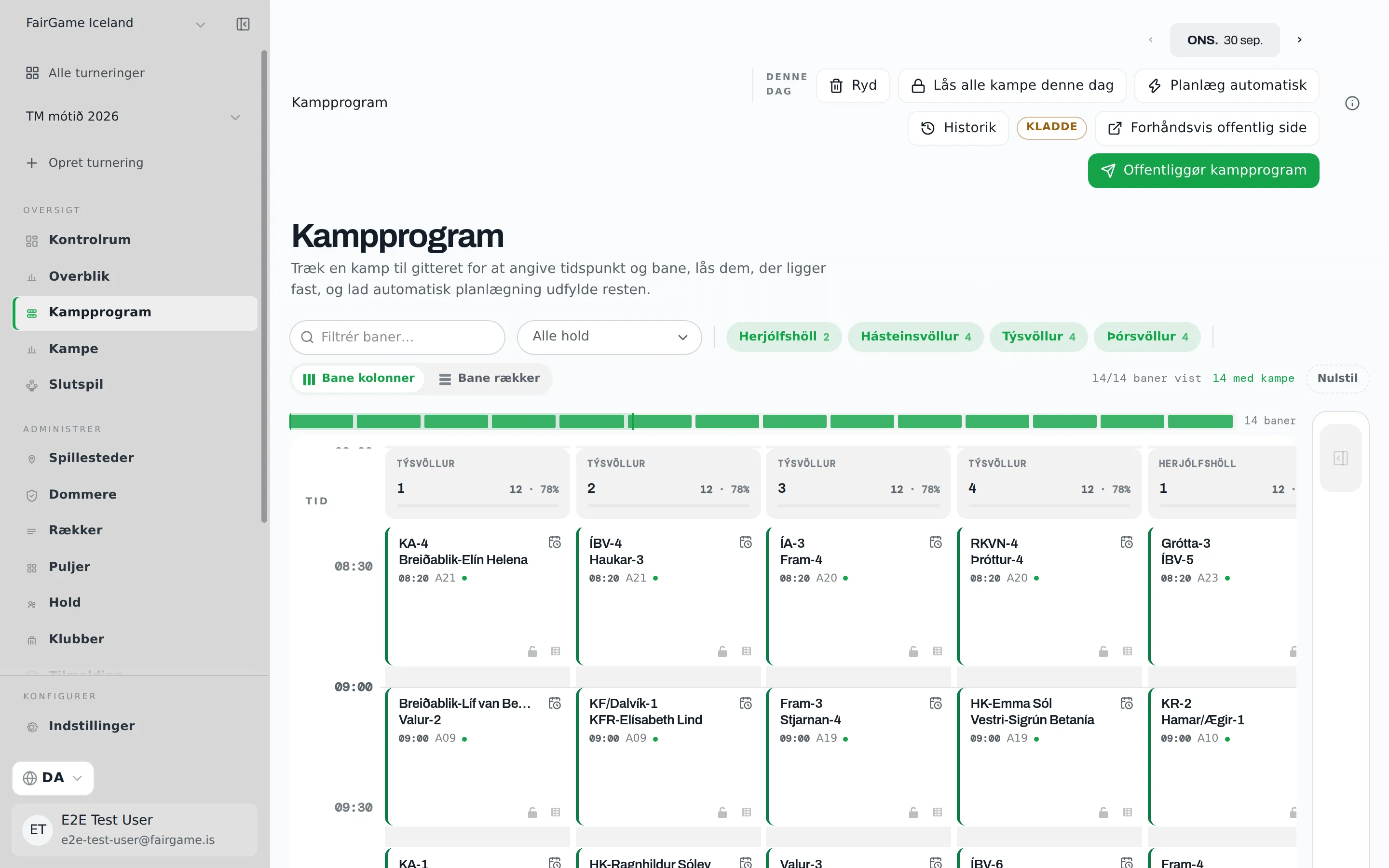
Kampprogram i sidemenuen er oversigten dag for dag: baner øverst, tiden ned langs siden og ét kort pr. kamp. Planlæg automatisk udfylder det; alt på denne side handler om, hvordan du selv ændrer det — før den første offentliggørelse eller på dagen, hvor en bane lukker, og en træner beder om et senere kampstartstidspunkt.
Hver ændring her ændrer dit udkast. Den offentlige side kan ikke se den, før du offentliggør.
På telefoner findes dagens udnyttelsesstatistik og Ryd under Visningsindstillinger. Rydning kræver stadig bekræftelse. Sted- og banevalg vises, når der er flere muligheder; den valgte bane og stedet står fortsat over tidslinjen.
Sådan læser du oversigten
Ved turneringer på en til tre dage vælger du en datofane i sidehovedet. Længere turneringer beholder datovælgeren og dagpilene inden for turneringens periode. Hver banekolonne viser, hvor mange kampe den indeholder, og hvor meget af dens åbne tid der er booket. Når turneringen har mere end én kategori, viser hvert kampkort også kategorien, forkortet med en ellipse på et smalt kort; på et smalt kort er det kampstartstidspunktet, der forsvinder, fordi kortets række allerede viser det. Når en turnering afvikles på mere end ét spillested, står hvert spillesteds baner samlet, med spillestedets navn over hvert banenavn, så to baner kaldet 1 ikke ser ud til at være den samme bane.
På den store tavle viser kampkortene deres aktuelle status med en farvet markering og et særskilt ikon. Planlagte kampe er blå, igangværende kampe gule og afsluttede kampe grønne. Tildelte resultater vises som walkover. Lave eller smalle kort, den tætte visning og den vandrette visning beholder statusikonet; hold markøren over det for at læse teksten.
Panelet Ikke planlagt indeholder alle kampe, der stadig venter på en plads, med søgning efter hold, pulje eller kategori. En kamp, hvis runde allerede er kendt, vises som Pulje A · Runde 3, og panelet viser dem efter dato og derefter runde — så du kan placere runde 1 før runde 2.
Visningsindstillinger åbner filtre for spillesteder, layout, banetal, nulstilling og oplysninger om planlægningen. Mindst ét spillested forbliver synligt. En markering af aktive filtre vises også, når indstillingerne er lukket. Med banekolonner viser de åbne indstillinger desuden en klikbar baneoversigt til at navigere i en bred tavle.
Alle hold vælger et eller flere hold; søg efter hold eller kategori. Deres kampe forbliver i fuld farve, mens alle andre kampe tones ned, panelet Ikke planlagt viser kun deres, og linjen tæller deres kampe på dagen. De nedtonede kampe beholder deres pladser, så et optaget tidsrum ser aldrig ledigt ud.
Flytning af kampe
- Placer en kamp ved at trække den fra panelet Ikke planlagt til en ledig plads.
- Flyt en planlagt kamp ved at trække den til en anden ledig plads.
- Byt to kampe ved at slippe den ene oven på den anden. Mens du trækker, bliver de kampe, du kan bytte med, tonet, og kampen under markøren markeres som et muligt byt, før du slipper.
- Fjern en kamp fra kampprogrammet ved at trække den tilbage til panelet Ikke planlagt.
Et slip, der ikke kan gennemføres, afvises med en kort besked, der forklarer hvorfor: pladsen ligger uden for banens åbningstid, den er optaget af en låst kamp, den vil overlappe en anden kamp på banen, eller kampen på pladsen er gået i gang eller færdigspillet — kampe, der er i gang eller afsluttet, kan ikke flyttes eller byttes. En kamp, der ikke er planlagt, kan ikke slippes på en optaget plads; slip den på en ledig plads.
Hvis en placering giver et hold mindre end turneringens minimumspause, viser en advarsel om Kort pause holdets navn og pausen. Flytningen gennemføres stadig — nogle gange er en kort pause den rigtige løsning — og et banner over oversigten tæller fortsat de hold, der ligger under minimumspausen den dag, indtil du får mere afstand mellem kampene. Holdene i en schweizerpulje hviler i runder, ikke minutter, så hverken advarslen eller banneret tæller dem med.
Et hold, som lodtrækningen i dets kategori ikke fik med, har ingen kamp at placere og vises derfor aldrig på oversigten. Et banner over oversigten fortæller det i stedet — 1 hold i 6.kk har ingen pulje og ingen kampe — og Organisér puljer åbner puljesiden, hvor holdet venter under Ikke tildelt, indtil du placerer det og genererer dets kampe. En kategori, der er importeret uden puljer og med for mange hold til at spille som én pulje (mere end otte), behandles på samme måde: mens turneringen slet ikke har nogen kampe, viser den tomme oversigt Dine hold er klar – organisér nu puljerne, og knappen åbner puljesiden i stedet for kampgeneratoren, som ellers ville afvise en sådan kategori.
Hvis en anden redigerer kampprogrammet, mens du har det åbent, viser oversigten Din visning er forældet. — Opdater indlæser deres ændringer, før du laver dine egne.
Redigering af en kamps tid og bane
Kalenderknappen på et kampkort — eller et dobbeltklik på kortet — åbner Rediger tidsplan: en dato, et starttidspunkt og en bane. Brug den til en flytning, som gitteret ikke kan vise, f.eks. en kamp på en anden dag eller en kampstart mellem to pladser. Den afviser en bane, der ikke er ledig under hele kampen på det tidspunkt, eller et tidspunkt, der overlapper en anden kamp på banen. En låst kamp skal først låses op. Når to spillesteder nummererer deres baner ens, har hver bane på listen spillestedets navn — 2 / Miðheimar i stedet for bare 2 — og listen går spillested for spillested, så du kan se, hvilket spillested flytningen sender holdene til, før du gemmer.
Låsning af det, der ligger fast
Hængelåsen på et kampkort er Lås kamp / Lås kamp op. En låst kamp kan ikke trækkes, byttes eller redigeres, og den bliver stående præcis, hvor den er, når automatisk planlægning køres igen, eller når du rydder dagen. Lås en kamp med et fast kampstartstidspunkt, en kamp et klubhold allerede er rejst til, eller noget du har lovet nogen.
Lås alle kampe denne dag i sidehovedet låser alle planlagte kampe på dagen på én gang — den hurtigste måde at fastfryse en dag, du er tilfreds med, før du beregner en anden dag igen. Når alt er låst, står der Lås alle kampe op denne dag.
Behold offentliggjorte kampe på deres nuværende plads
Når kampprogrammet er offentliggjort, er Planlæg automatisk-bekræftelsen slået til med Behold offentliggjorte kampe på deres nuværende plads. Alle kampe, der stadig ligger på deres offentliggjorte bane og tidspunkt, bliver dér, og kørslen placerer kun det, der endnu ikke er placeret — en sen tilmelding eller en kamp, du har fjernet fra kampprogrammet. Slå det fra for at lade planlæggeren omfordele hele dagen; bekræftelsen fortæller derefter, hvor mange af de kampe, den må flytte, der allerede findes på det offentlige kampprogram, så du kan låse dem, der skal blive. Se ny beregning under turneringen.
Rydning af en dag
Ryd i sidehovedet sender alle ulåste planlagte kampe på dagen tilbage til Ikke planlagt, efter at du bekræfter med Ryd denne dag i dialogboksen, der åbner over oversigten. Låste kampe og kampe, der allerede er spillet, bliver stående. FairGame gemmer først et kontrolpunkt, så den ryddede dag kan gendannes fra Historik — se ændring af et offentliggjort kampprogram.
Arbejde med konflikter
En konflikt er en planlagt kamp, hvis plads ikke længere stemmer — på grund af en forkert bane, et forkert tidspunkt eller en forkert dato. Kontrolrummet tæller dem, og punktet kampe med en planlægningskonflikt åbner oversigten over kampprogrammet i Konfliktfokus: et banner viser, hvor mange kampe med konflikt der er på dagen, Næste konflikt går gennem dem, og når dagen er ryddet, men en anden dag ikke er, tager en knap dig til den dato. Afslut fokus vender tilbage til den normale oversigt.
Knockoutkampe, der venter på hold
Når et slutspilstræ trækkes, før puljerne er færdigspillet, får dets kampe en bane og et kampstartstidspunkt med det samme. Kortene viser Hold, der afventer, og hver side navngives efter, hvor holdet kommer fra — Vinder pulje A eller Vinder af semifinale 1. Flyt og lås dem som enhver anden kamp; de beholder deres plads, når de rigtige hold ankommer, og der kan ikke indtastes resultat for dem før da.
Dynamiske kampstartstidspunkter, der venter på en lodtrækning
En adaptiv schweizerpulje offentliggør alle holds kampstartstidspunkter på forhånd og trækker modstanderne kort før hver runde. Indtil en runde er trukket, har kortene en bane og et tidspunkt uden et hold på nogen af siderne: på oversigten, i hoverkortet og på tidslinjen på telefonen står der Hold trækkes kl. 10.20 — tidspunktet for lodtrækningen, med datoen når den falder på en anden dag — eller Hold endnu ikke udtrukket, når der ikke er registreret et tidspunkt for lodtrækningen. De ankommer låst, så de ikke kan trækkes, byttes eller redigeres, og når du rydder dagen eller kører automatisk planlægning igen, bliver de stående.
På en telefon
På en telefon bliver oversigten til to faner, Oversigt og Ikke planlagt, med Auto imellem dem.
- Oversigt viser én bane ad gangen; vælg spillestedet og derefter banen. Træk et kort op eller ned for at ændre tidspunktet, eller tryk på det for at åbne redigeringen: flyt kampstarten Tidligere eller Senere, vælg en anden bane, Lås plads, Fjern fra kampprogrammet, eller indtast resultatet. En kamp, der er i gang eller færdigspillet, bliver stående, og i redigeringen kan du stadig indtaste resultatet; en kamp i gang er markeret I gang på tidslinjen. På en færdigspillet kamp fjerner Genåbn resultatet, når du bekræfter med Ryd resultat: resultatet slettes, kampen bliver planlagt igen, og stillingen genberegnes.
- Ikke planlagt viser de kampe, der venter. Placér en kamp, og tryk derefter på et ledigt tidspunkt på oversigten — eller Udfyld automatisk det hele.
- Ryd findes i sidehovedet, og Konfliktfokus fungerer på samme måde uden Næste konflikt.
Historik, Lås alle kampe denne dag og dialogboksen Rediger tidsplan findes kun på oversigten i fuld størrelse.
Ændringer og offentliggørelse
Alt ovenfor ændrer udkastet. Før den første offentliggørelse viser den offentlige side slet ingen kampstartstidspunkter eller baner. Derefter ser offentligheden fortsat det senest offentliggjorte kampprogram, mens mærket i sidehovedet viser Ikke-offentliggjorte ændringer, og dine ændringer bliver synlige, når du trykker på Offentliggør ændringer — bekræftelsen viser alle kampe, der er nye, flyttet eller fjernet. Se gennemgang og offentliggørelse.
Når du offentliggør en flytning eller fjernelse af en offentliggjort kamp, får alle, der følger et af holdene i FairGame Sports-appen, en notifikation. Den når kun appens følgere, så annoncér også ændringen.