Redigera spelschemat manuellt
På den stora tavlan finns låsning och upplåsning av dagens alla matcher samt rensning i menyn Åtgärder för dagen (⋯) i sidhuvudet. Historikikonen öppnar revisionspanelen; välj en sparad revision för att förhandsgranska den före återställning. På telefonen behålls knapparna för rensning och automatisk schemaläggning.
Förhandsvisningen av den publika sidan finns i menyn Åtgärder för dagen (⋯). Behöriga användare kan också simulera resultat där; det kräver fortfarande bekräftelse.
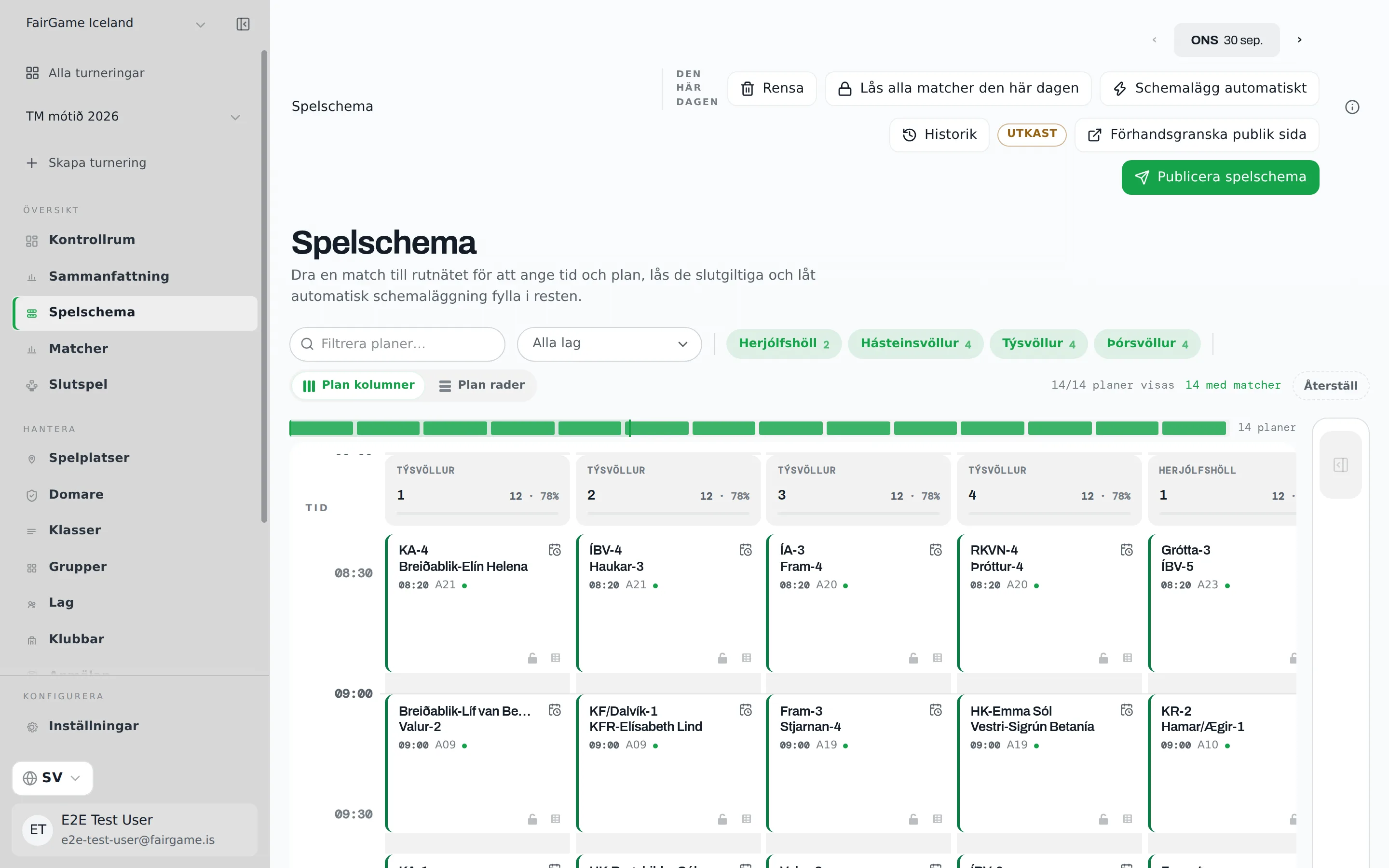
Spelschema i sidomenyn är dag-för-dag-tavlan: planer överst, tiden nedåt och ett kort per match. Schemalägg automatiskt fyller den; allt på den här sidan handlar om hur du ändrar själv — före den första publiceringen eller under dagen när en plan stängs och en tränare ber om en senare avspark.
Varje ändring här påverkar ditt utkast. Den publika sidan ser den inte förrän du publicerar.
På telefoner finns dagens användningsstatistik och Rensa under Visningsalternativ. Rensning kräver fortfarande bekräftelse. Plats- och planval visas när det finns flera alternativ; vald plan och plats står fortfarande ovanför tidslinjen.
Så läser du tavlan
I turneringar på en till tre dagar väljer du en datumflik i sidhuvudet. Längre turneringar behåller datumväljaren och dagpilarna inom turneringens period. Varje plankolumn visar hur många matcher den innehåller och hur stor del av den tillgängliga tiden som är bokad. När turneringen har mer än en kategori visar varje matchkort också kategorin, förkortad med en ellips på ett smalt kort; på ett smalt kort är det avsparkstiden som försvinner, eftersom kortets rad redan visar den. När en turnering spelas på mer än en arena ligger varje arenas planer tillsammans, med arenanamnet ovanför varje plannamn, så att två planer som heter 1 aldrig ser ut att vara samma plan.
På den stora tavlan visar matchkorten aktuell status med en färgad etikett och en egen ikon. Schemalagda matcher är blå, pågående matcher gula och avslutade matcher gröna. Tilldelade resultat visas som walkover. Låga eller smala kort samt den täta och den horisontella vyn behåller statusikonen; håll pekaren över den för att läsa texten.
Panelen Ej schemalagda innehåller alla matcher som fortfarande väntar på en tidslucka, med sökning efter lag, grupp eller kategori. En match vars omgång redan är känd visas som Grupp A · Omgång 3, och panelen listar dem efter datum och sedan omgång — så att du kan placera omgång 1 före omgång 2.
Visningsalternativ öppnar arenafilter, layout, planantal, återställning och schemaläggningsdetaljer. Minst en arena förblir synlig. En markering för aktiva filter visas även när alternativen är stängda. Med plankolumner visar de öppna alternativen också en klickbar planöversikt för att navigera på en bred tavla.
Alla lag väljer ett eller flera lag; sök efter lag eller kategori. Deras matcher stannar i full färg medan alla andra matcher tonas ned, panelen Ej schemalagda visar bara deras, och fältet räknar deras matcher den dagen. De nedtonade matcherna behåller sina tidsluckor, så en upptagen tidslucka ser aldrig ledig ut.
Flytta matcher
- Placera en match genom att dra den från panelen Ej schemalagda till en ledig tidslucka.
- Flytta en schemalagd match genom att dra den till en annan ledig tidslucka.
- Byt plats på två matcher genom att släppa den ena på den andra. När du drar färgas de matcher du kan byta med, och matchen under pekaren markeras som ett byte innan du släpper.
- Ta bort en match från spelschemat genom att dra tillbaka den till panelen Ej schemalagda.
Ett ogiltigt släpp avvisas med ett kort meddelande som förklarar varför: tidsluckan ligger utanför planens öppettider, den är upptagen av en låst match, den skulle överlappa en annan match på planen eller matchen i den har redan startat eller är färdigspelad — pågående och avslutade matcher kan inte flyttas eller bytas. En ej schemalagd match kan inte släppas på en upptagen tidslucka; släpp den på en ledig.
Om en placering ger ett lag mindre vila än turneringens minsta vilotid visas en varning om Kort vila med lagets namn och tidsintervallet. Flytten genomförs ändå — ibland är en kort lucka rätt beslut — och en banderoll ovanför tavlan fortsätter att räkna lagen som ligger under minimum den dagen tills du ger dem mer vila. Lagen i en schweizisk pool vilar i omgångar, inte minuter, så varken varningen eller banderollen räknar dem.
Ett lag som lottningen i dess kategori lämnade utanför har ingen match att placera och visas därför aldrig på tavlan. I stället visas en banderoll ovanför tavlan — 1 lag i 6.kk saknar grupp och matcher — och Organisera grupper öppnar gruppsidan, där laget väntar under Inte tilldelade tills du placerar det och genererar dess matcher. En kategori som importerats utan grupper och med för många lag för att spela i en enda grupp (fler än åtta) räknas på samma sätt: så länge turneringen inte har några matcher alls visar den tomma tavlan Dina lag är med — organisera nu grupperna, och knappen öppnar gruppsidan i stället för matchgeneratorn, som annars skulle avvisa en sådan kategori.
Om någon annan redigerar spelschemat medan du har det öppet visar tavlan Din vy är inte uppdaterad. — Uppdatera läser in deras ändringar innan du gör dina.
Redigera matchens tid och plan
Kalenderknappen på ett matchkort — eller ett dubbelklick på kortet — öppnar Redigera spelschema: ett datum, en starttid och en plan. Använd det när flytten inte får plats i rutnätet, till exempel för en match på en annan dag eller en avspark mellan två tidsluckor. Det avvisar en plan som inte är tillgänglig under hela matchen vid den tiden, eller en tid som överlappar en annan match på planen. En låst match måste låsas upp först. När två arenor numrerar sina planer likadant visar varje plan i listan arenans namn — 2 / Miðheimar i stället för bara 2 — och listan går arena för arena, så att du ser till vilken arena lagen flyttas innan du sparar.
Lås det som är klart
Hänglåset på ett matchkort är Lås match / Lås upp match. En låst match kan inte dras, bytas eller redigeras, och ligger exakt där den är när schemaläggningen körs igen eller när du rensar dagen. Lås en match med fast avsparkstid, en match som en klubb redan har rest till eller något du har lovat någon.
Lås alla matcher den här dagen i sidhuvudet låser alla schemalagda matcher den dagen på en gång — det snabbaste sättet att frysa en dag du är nöjd med innan du löser en annan på nytt. När allt är låst visas Lås upp alla matcher den här dagen.
Behåll publicerade matcher på plats
När spelschemat är publicerat innehåller bekräftelsen för Schemalägg automatiskt alternativet Behåll publicerade matcher där de är, aktiverat. Alla matcher som fortfarande ligger på sin publicerade plan och tid stannar där, och körningen placerar bara sådant som ännu inte är placerat — en sen anmälan eller en match som du tagit bort från spelschemat. Stäng av det för att låta schemaläggaren fördela om hela dagen; bekräftelsen visar då hur många av matcherna som kan flyttas redan finns i det publika spelschemat, så att du kan låsa dem som måste ligga kvar. Se lösa om under turneringen.
Rensa en dag
Rensa i sidhuvudet skickar tillbaka alla olåsta schemalagda matcher den dagen till Ej schemalagda efter att du bekräftat med Rensa den här dagen i dialogrutan som öppnas ovanpå tavlan. Låsta matcher och matcher som redan har spelats ligger kvar. FairGame sparar en kontrollpunkt först, så den rensade dagen kan återställas från Historik — se ändra ett publicerat spelschema.
Arbeta igenom konflikter
En konflikt är en schemalagd match vars tidslucka inte längre stämmer — fel plan, tidslucka eller datum. Kontrollrummet räknar dem, och posten matcher med schemaläggningskonflikt öppnar spelschemat i Konfliktfokus: en banderoll visar hur många matcher med konflikter som finns den dagen, Nästa konflikt går igenom dem, och när dagen är felfri men en annan inte är det tar en knapp dig till det datumet. Avsluta fokusläge återgår till den vanliga tavlan.
Slutspelsmatcher som väntar på lag
När ett slutspelsträd lottas innan grupperna har spelats får dess matcher en plan och en avsparkstid direkt. Korten visar Väntande lag, och varje sida namnges efter var laget kommer ifrån — Vinnare Grupp A eller Vinnare av semifinal 1. Flytta och lås dem som alla andra matcher; de behåller sin tidslucka när de riktiga lagen kommer in och kan inte resultatregistreras förrän dess.
Anpassade avsparkstider som väntar på lottning
En anpassad schweizisk pool publicerar alla lags avsparkstider i förväg och lottar motståndarna strax före varje omgång. Fram till att en omgång har lottats har dess kort en plan och en tid men inget lag på någon sida: på tavlan, i hovringskortet och i tidslinjen på mobilen visas Lagen lottas 10:20 — lottningens tid, med datum när den infaller en annan dag — eller Lag som ännu inte har lottats när ingen lottningstid har registrerats. De kommer in som låsta, så de kan inte dras, bytas eller redigeras, och när du rensar dagen eller kör schemaläggningen igen ligger de kvar.
På mobilen
På mobilen blir tavlan två flikar, Tavla och Ej schemalagda, med Auto mellan dem.
- Tavla visar en plan i taget; välj arena och sedan plan. Dra ett kort uppåt eller nedåt för att ändra tiden, eller tryck på det för att öppna redigeraren: flytta avsparkstiden till Tidigare eller Senare, välj en annan plan, Lås tidslucka, Ta bort från spelschemat eller ange resultatet. En match som pågår eller är färdigspelad ligger kvar där den är, och i redigeraren kan du fortfarande ange resultatet; en pågående match är märkt Pågår på tidslinjen. På en färdigspelad match tar Öppna igen bort resultatet när du bekräftar med Rensa resultat: resultatet raderas, matchen blir schemalagd igen och tabellen räknas om.
- Ej schemalagda listar matcherna som väntar. Placera en match och tryck sedan på en ledig tidslucka på tavlan — eller Autofyll alla.
- Rensa finns i sidhuvudet, och Konfliktfokus fungerar på samma sätt utan Nästa konflikt.
Historik, Lås alla matcher den här dagen och dialogrutan Redigera spelschema finns bara på tavlan i full storlek.
Ändringar och publicering
Allt ovan ändrar utkastet. Före den första publiceringen visar den publika sidan inga avsparkstider eller planer alls. Därefter fortsätter allmänheten att se det senast publicerade spelschemat medan märket i sidhuvudet visar Ej publicerade ändringar, och dina ändringar blir synliga när du trycker på Publicera ändringar — bekräftelsen listar varje match som är ny, flyttad eller borttagen. Se granska och publicera.
När du publicerar en flytt eller borttagning av en publicerad match får alla som följer något av lagen i FairGame Sports-appen en avisering. Den når bara följare i appen, så meddela också om ändringen.