Otteluohjelman muokkaaminen käsin
Työpöytänäkymän otsakkeen Päivän toiminnot -valikossa (⋯) ovat päivän kaikkien otteluiden lukitus ja lukituksen poisto sekä tyhjennys. Historiakuvake avaa tallennetut versiot; valitse versio esikatselua varten ennen palauttamista. Puhelimessa tyhjennyspainike ja automaattinen ajoitus pysyvät ennallaan.
Julkisen sivun esikatselu on Päivän toiminnot -valikossa (⋯). Käyttöoikeuden omaavat käyttäjät voivat myös simuloida tuloksia siellä; toiminto vaatii edelleen vahvistuksen.
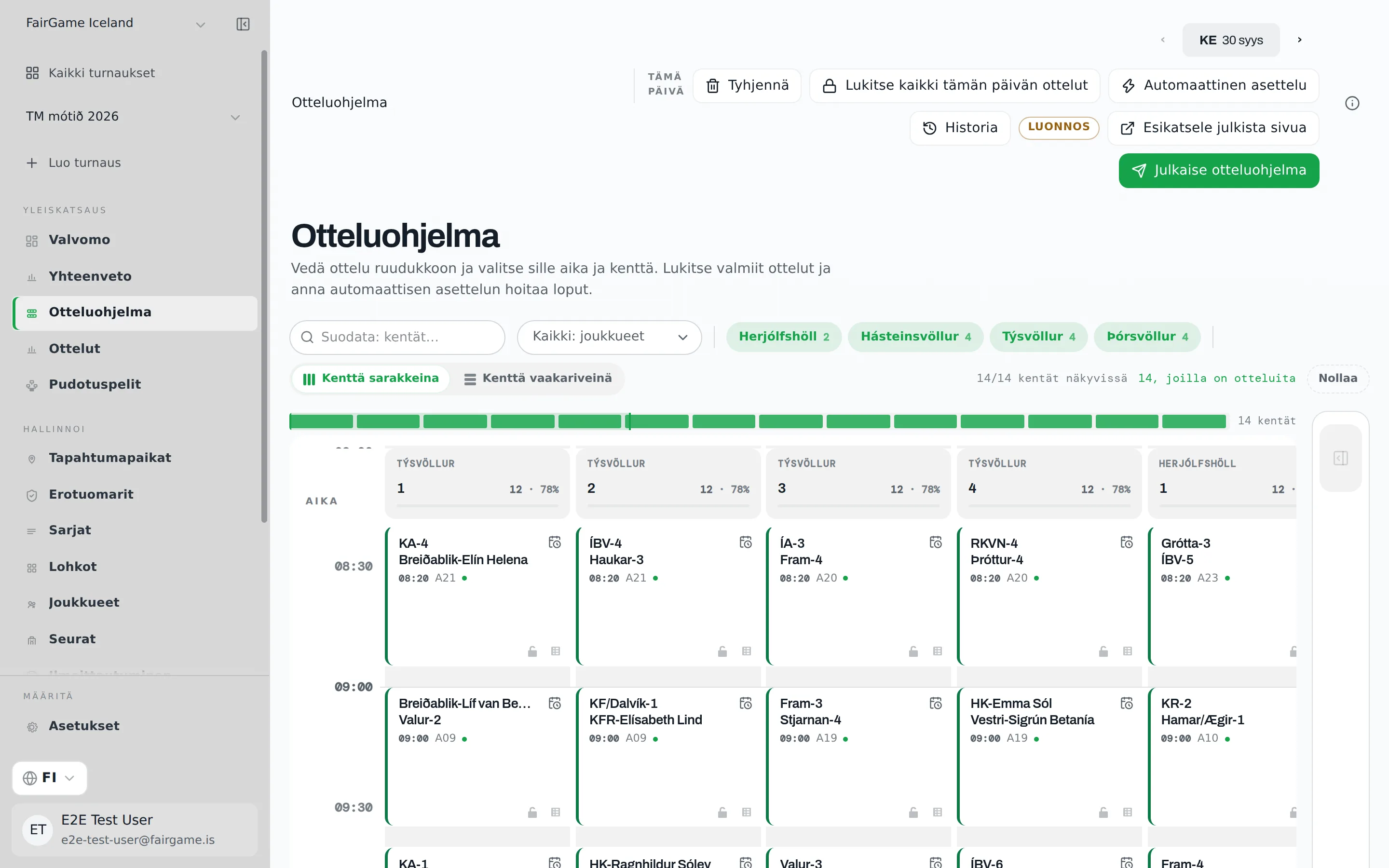
Sivupalkin Otteluohjelma on päiväkohtainen taulu: kentät ylhäällä, aika kulkee alaspäin ja jokaisella ottelulla on oma korttinsa. Automaattinen asettelu täyttää sen. Tällä sivulla kerrotaan, miten muutat ohjelmaa itse — ennen ensimmäistä julkaisua tai pelipäivänä, kun kenttä suljetaan ja valmentaja pyytää myöhempää aloitusaikaa.
Kaikki täällä tekemäsi muokkaukset muuttavat luonnosta. Julkinen sivusto ei näe niitä ennen kuin julkaiset muutokset.
Puhelimessa päivän käyttötilastot ja Tyhjennä-toiminto löytyvät näkymäasetuksista. Tyhjentäminen vaatii edelleen vahvistuksen. Paikan ja kentän valitsimet näkyvät, kun vaihtoehtoja on useita; valittu kenttä ja paikka näkyvät edelleen aikajanan yläpuolella.
Taulun lukeminen
Yhdestä kolmeen päivää kestävissä turnauksissa valitse päivämäärävälilehti ylätunnisteesta. Pidemmissä turnauksissa säilyvät päivämäärävalitsin ja turnauksen ajanjaksoon rajatut päivänuolet. Jokaisessa kenttäsarakkeessa näkyy sen ottelumäärä ja varatun avoimen ajan määrä. Kun turnauksessa on useampi kuin yksi sarja, jokaisessa ottelukortissa näkyy myös sarja. Kapeassa kortissa se lyhennetään ellipsillä. Tällöin aloitusaika väistyy, koska kortin rivillä näkyy se jo muutenkin. Kun turnaus järjestetään useammassa pelipaikassa, kunkin pelipaikan kentät ovat yhdessä ryhmässä ja pelipaikan nimi näkyy jokaisen kentän nimen yläpuolella. Näin kaksi 1-nimistä kenttää eivät näytä samalta kentältä.
Täysikokoisella aikataulutaululla ottelukortit näyttävät nykyisen tilansa värillisellä tunnisteella ja omalla kuvakkeella. Aikataulutetut ottelut ovat sinisiä, käynnissä olevat keltaisia ja päättyneet vihreitä. Luovutuksella ratkaistut ottelut merkitään luovutusvoitoiksi. Matalat tai kapeat kortit sekä tiivis ja vaakasuuntainen näkymä säilyttävät tilakuvakkeen; vie osoitin sen päälle nähdäksesi selitteen.
Ei aikataulutettu -paneelissa ovat kaikki ottelut, joille ei ole vielä vuoroa. Paneelissa voi hakea joukkueen, lohkon tai sarjan perusteella. Ottelu, jonka kierros on jo tiedossa, näkyy muodossa Lohko A · Kierros 3. Paneeli luettelee nämä päivämäärän ja sitten kierroksen mukaan, joten voit sijoittaa kierroksen 1 ennen kierrosta 2.
Näkymän asetukset avaa pelipaikkasuodattimet, asettelun, kenttämäärät, nollauksen ja aikataulutuksen tiedot. Ainakin yksi pelipaikka pysyy näkyvissä. Käytössä olevien suodattimien ilmaisin näkyy myös asetusten ollessa suljettuina. Kenttäsarakkeita käytettäessä asetusten avaaminen näyttää myös napsautettavan kenttäyleiskuvan leveässä taulussa liikkumiseen.
Kaikki: joukkueet valitsee yhden tai useamman joukkueen; hae joukkueen tai sarjan mukaan. Niiden ottelut pysyvät täysvärisinä, kun taas muut ottelut himmenevät, Ei aikataulutettu -paneeli näyttää vain niiden ottelut, ja palkki laskee niiden ottelut kyseiseltä päivältä. Himmennetyt ottelut säilyttävät vuoronsa, joten varattu vuoro ei koskaan näytä vapaalta.
Otteluiden siirtäminen
- Sijoita ottelu vetämällä se Ei aikataulutettu -paneelista vapaalle vuorolle.
- Siirrä aikataulutettua ottelua vetämällä se toiselle vapaalle vuorolle.
- Vaihda kaksi ottelua keskenään pudottamalla toinen toisen päälle. Vedon aikana vaihdettavissa olevat ottelut korostetaan, ja osoittimen alla oleva ottelu merkitään vaihdettavaksi ennen kuin päästät irti.
- Poista ottelu ohjelmasta vetämällä se takaisin Ei aikataulutettu -paneeliin.
Jos pudotus ei onnistu, toiminto hylätään ja lyhyessä viestissä kerrotaan syy: vuoro on kentän aukioloaikojen ulkopuolella, lukittu ottelu pitää vuoron varattuna, ottelu menisi päällekkäin toisen samalla kentällä olevan ottelun kanssa tai vuorolla oleva ottelu on jo alkanut tai päättynyt. Käynnissä olevia ja päättyneitä otteluita ei voi siirtää tai vaihtaa. Aikatauluttamatonta ottelua ei voi pudottaa varatulle vuorolle. Pudota se vapaalle vuorolle.
Jos sijoittaminen jättää joukkueelle vähemmän lepoaikaa kuin turnauksen vähimmäislepoaika edellyttää, Lyhyt lepoaika -varoituksessa näkyvät joukkue ja lepoajan pituus. Siirto toteutetaan silti — joskus lyhyt tauko on oikea ratkaisu — ja taulun yläpuolella oleva palkki laskee edelleen kyseisen päivän vähimmäislepoajan alittavat joukkueet, kunnes järjestät niiden välille lisää aikaa. Sveitsiläisen lohkon joukkueet lepäävät kierroksina, eivät minuutteina, joten niitä ei lasketa varoituksessa eikä palkissa.
Jos sarjan arvonta jätti joukkueen ulkopuolelle, sillä ei ole sijoitettavaa ottelua, joten se ei koskaan näy taululla. Taulun yläpuolella oleva palkki kertoo tästä sen sijaan — 1 joukkueella sarjassa 6.kk ei ole lohkoa eikä otteluita — ja Järjestä lohkot avaa lohkosivun. Joukkue odottaa siellä kohdassa Sijoittamatta, kunnes sijoitat sen ja luot sen ottelut. Samalla tavalla käsitellään sarja, joka on tuotu ilman lohkoja ja jossa on liian monta joukkuetta pelattavaksi yhtenä lohkona (yli kahdeksan joukkuetta). Kun turnauksella ei vielä ole lainkaan otteluita, tyhjä taulu näyttää tekstin Joukkueet ovat mukana – järjestä nyt lohkot, ja sen painike avaa lohkosivun ottelugeneraattorin sijaan. Generaattori hylkäisi tällaisen sarjan.
Jos joku muu muokkaa otteluohjelmaa sillä aikaa, kun sinulla on se avoinna, taulu ilmoittaa: Näkymäsi on vanhentunut. — Päivitä lataa heidän muutoksensa ennen kuin teet omasi.
Ottelun ajan ja kentän muokkaaminen
Ottelukortin kalenteripainike — tai kortin kaksoisnapsautus — avaa Muokkaa aikataulua -näkymän. Siinä ovat päivämäärä, aloitusaika ja kenttä. Käytä sitä siirtoon, jota ruudukko ei voi näyttää, kuten ottelun siirtämiseen toiselle päivälle tai aloitusajalle kahden vuoron väliin. Toiminto hylkää kentän, joka ei ole käytettävissä koko ottelun ajan, tai ajan, joka menee päällekkäin toisen samalla kentällä olevan ottelun kanssa. Lukittu ottelu on ensin avattava. Jos kahdella pelipaikalla on samannumeroiset kentät, listassa näkyy jokaisen kentän yhteydessä pelipaikan nimi — 2 / Miðheimar pelkän 2:n sijaan. Lista etenee pelipaikka kerrallaan, joten näet ennen tallentamista, mille pelipaikalle siirto lähettää joukkueet.
Lopullisten otteluiden lukitseminen
Ottelukortin riippulukko on Lukitse ottelu / Avaa ottelun lukitus. Lukittua ottelua ei voi vetää, vaihtaa tai muokata. Se pysyy täsmälleen paikallaan, kun ajat Automaattinen asettelu -toiminnon uudelleen tai tyhjennät päivän. Lukitse ottelu, jolla on vahvistettu aloitusaika, ottelu, jota varten seura on jo matkustanut, tai ottelu, jonka olet luvannut jollekulle.
Ylätunnisteen Lukitse kaikki tämän päivän ottelut lukitsee kaikki päivän aikataulutetut ottelut kerralla. Se on nopein tapa jäädyttää päivä, johon olet tyytyväinen, ennen kuin ratkaiset toisen päivän uudelleen. Kun kaikki ottelut on lukittu, tekstinä näkyy Avaa kaikki tämän päivän ottelut.
Julkaistujen otteluiden pitäminen paikoillaan
Kun otteluohjelma on julkaistu, Automaattinen asettelu -vahvistuksessa on päällä Pidä julkaistut ottelut paikoillaan. Jokainen julkaistussa kentässä ja ajassa oleva ottelu pysyy paikallaan, ja toiminto sijoittaa vain ottelut, joita ei ole vielä sijoitettu — esimerkiksi myöhäisen ilmoittautujan ottelun tai ottelun, jonka poistit ohjelmasta. Poista valinta käytöstä, jos haluat aikatauluttajan järjestävän koko päivän uudelleen. Vahvistuksessa kerrotaan silloin, kuinka moni siirrettävistä otteluista on jo julkisessa ohjelmassa, jotta voit lukita paikallaan pidettävät ottelut. Katso turnauksen aikaisen ohjelman ratkaiseminen uudelleen.
Päivän tyhjentäminen
Ylätunnisteen Tyhjennä palauttaa kaikki päivän lukitsemattomat aikataulutetut ottelut kohtaan Ei aikataulutettu, kun vahvistat toiminnon taulun päälle avautuvassa ikkunassa painikkeella Tyhjennä tämä päivä. Lukitut ja jo pelatut ottelut pysyvät paikoillaan. FairGame tallentaa ensin palautuspisteen, joten tyhjennetyn päivän voi palauttaa kohdasta Historia — katso julkaistun otteluohjelman muuttaminen.
Ristiriitojen selvittäminen
Ristiriita tarkoittaa aikataulutettua ottelua, jonka vuoro ei enää täsmää — kenttä, aikaväli tai päivämäärä on väärä. Valvomossa lasketaan ristiriidat, ja sen ottelut, joissa on aikatauluristiriita -kohta avaa otteluohjelmataulun Ristiriitanäkymä-tilassa. Palkki kertoo päivän ristiriitaisten otteluiden määrän, Seuraava ristiriita siirtyy niiden välillä, ja kun päivä on kunnossa mutta toisena päivänä on vielä ristiriita, painike vie kyseiseen päivään. Poistu näkymästä palauttaa normaalin taulun.
Jatkopelit, joille joukkueet eivät ole vielä selvillä
Kun kaavio arvotaan ennen lohko-otteluiden pelaamista, sen otteluille annetaan kenttä ja aloitusaika heti. Niiden korteissa lukee Vahvistamattomat joukkueet, ja kummankin puolen nimi kertoo, mistä se tulee — Lohkon A voittaja tai Välierän 1 voittaja. Siirrä ja lukitse ne kuten muutkin ottelut. Ne säilyttävät vuoronsa, kun oikeat joukkueet saapuvat, eikä niille voi merkitä tulosta sitä ennen.
Arvontaa odottavat mukautuvat aloitusajat
Muuttuva Swiss-lohko julkaisee kaikkien joukkueiden aloitusajat etukäteen ja arpoo vastustajat vähän ennen jokaista kierrosta. Ennen kierroksen arvontaa korteilla on kenttä ja aika, mutta kummallakaan puolella ei ole joukkuetta. Taululla, hover-kortissa ja puhelimen aikajanalla niissä lukee Joukkueet arvotaan klo 10.20 — arvonnan aika ja päivämäärä, jos arvonta on toisena päivänä — tai Joukkueita ei ole vielä arvottu, jos arvonta-aikaa ei ole tallennettu. Ne saapuvat lukittuina, joten niitä ei voi vetää, vaihtaa tai muokata. Päivän tyhjentäminen tai automaattisen asettelun suorittaminen uudelleen jättää ne paikoilleen.
Puhelimella
Puhelimella taulu muuttuu kahdeksi välilehdeksi, Taulu ja Ei aikataulutettu, joiden välissä on Auto.
- Taulu näyttää yhden kentän kerrallaan. Valitse ensin pelipaikka ja sitten kenttä. Muuta aikaa vetämällä korttia ylös tai alas tai avaa editori napauttamalla korttia: siirrä aloitusaikaa painikkeilla Aiemmin tai Myöhemmin, valitse toinen kenttä, Lukitse vuoro, Poista ohjelmasta tai syötä tulos. Käynnissä oleva tai pelattu ottelu pysyy paikallaan, ja sen editorissa voit yhä syöttää tuloksen; käynnissä oleva ottelu on merkitty aikajanalle tekstillä Käynnissä. Pelatussa ottelussa Avaa uudelleen poistaa tuloksen, kun vahvistat valinnalla Tyhjennä tulos: tulos poistetaan, ottelu palaa aikataulutetuksi ja sarjataulukko lasketaan uudelleen.
- Ei aikataulutettu luettelee odottavat ottelut. Valitse ottelulle Aseta ja napauta sitten taululta vapaata aikaväliä — tai täytä kaikki painikkeella Täytä automaattisesti.
- Tyhjennä on ylätunnisteessa, ja Ristiriitanäkymä toimii samalla tavalla ilman Seuraava ristiriita -toimintoa.
Historia, Lukitse kaikki tämän päivän ottelut ja Muokkaa aikataulua -ikkuna ovat käytettävissä vain täysikokoisella taululla.
Muokkaukset ja julkaiseminen
Kaikki edellä mainittu muuttaa luonnosta. Ennen ensimmäistä julkaisua julkisella sivustolla ei näy lainkaan aloitusaikoja tai kenttiä. Julkaisun jälkeen yleisö näkee edelleen viimeksi julkaistun ohjelman, kun taas ylätunnisteen merkinnässä lukee Julkaisemattomia muutoksia. Muokkaukset tulevat voimaan, kun painat Julkaise muutokset. Vahvistuksessa luetellaan kaikki ottelut, jotka ovat uusia, siirrettyjä tai poistettuja. Katso muutosten tarkistaminen ja julkaiseminen.
Kun julkaistun ottelun siirto tai poisto julkaistaan, kaikki FairGame Sports -sovelluksessa jompaakumpaa joukkuetta seuraavat saavat ilmoituksen. Ilmoitus tavoittaa vain sovelluksen seuraajat, joten ilmoita muutoksesta myös muulla tavalla.