Modifier la programmation à la main
Dans la vue complète, le menu Actions du jour (⋯) de l’en-tête regroupe le verrouillage ou déverrouillage de tous les matchs du jour et l’effacement du planning. L’icône d’historique ouvre le panneau des révisions ; sélectionnez une révision enregistrée pour la prévisualiser avant de la restaurer. Sur téléphone, les boutons d’effacement et de planification automatique restent à leur place.
L’aperçu de la page publique se trouve dans le menu Actions du jour (⋯). Les utilisateurs autorisés y trouvent aussi la simulation des scores ; elle nécessite toujours une confirmation.
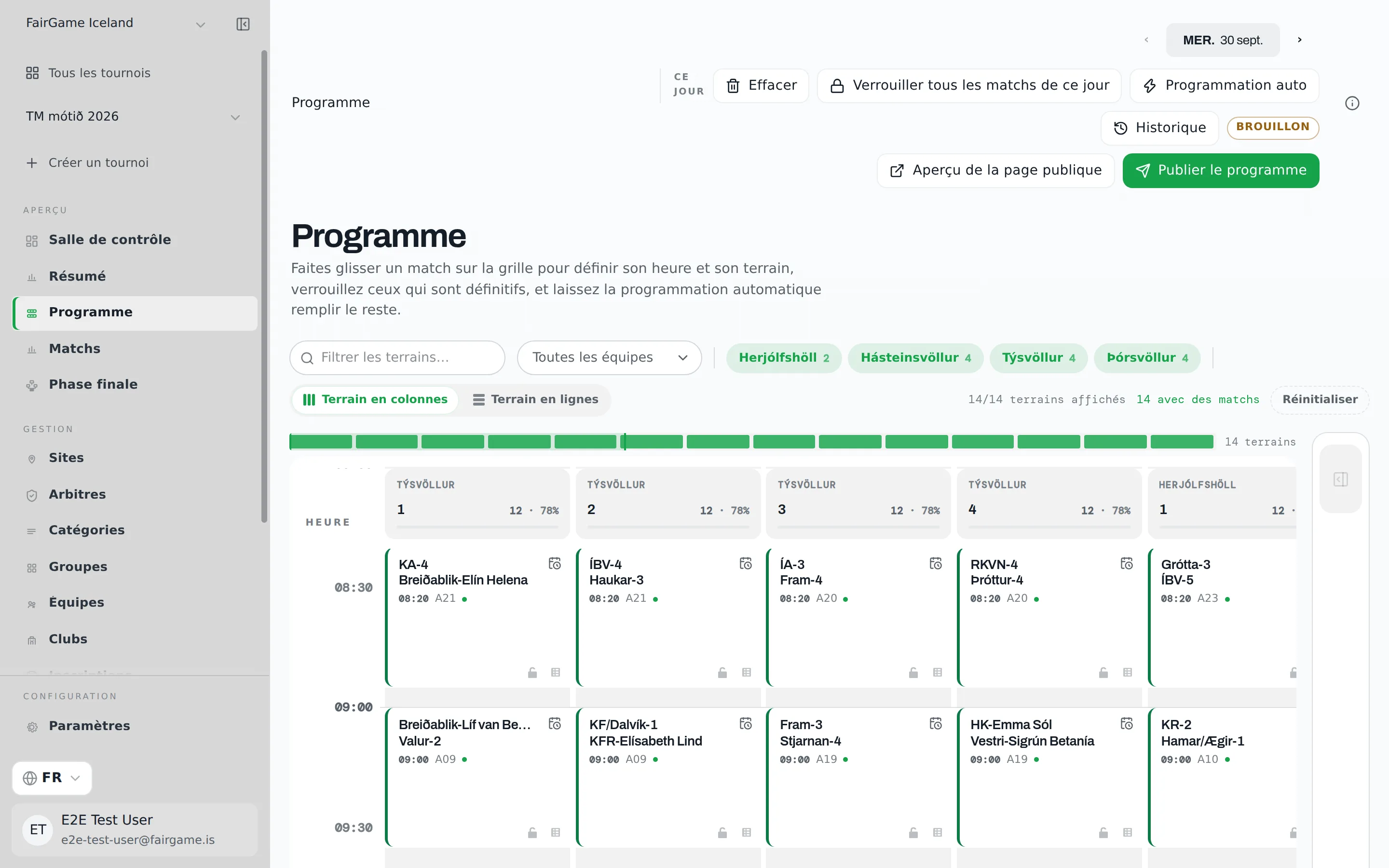
Planning dans la barre latérale est la grille jour par jour : les terrains en haut, les horaires de haut en bas et une carte par match. Planification automatique la remplit ; tout ce qui est présenté sur cette page explique comment la modifier vous-même — avant la première publication ou le jour où un terrain ferme et qu'un entraîneur demande un coup d'envoi plus tardif.
Chaque modification effectuée ici change votre brouillon. Le site public ne la voit pas tant que vous n'avez pas publié.
Sur téléphone, Options d’affichage contient les statistiques d’utilisation du jour et l’action Effacer. L’effacement nécessite toujours une confirmation. Les sélecteurs de site et de terrain apparaissent lorsqu’il y a plusieurs choix ; le terrain et le site sélectionnés restent indiqués au-dessus de la chronologie.
Lire la grille
Pour les tournois de un à trois jours, choisissez un onglet de date dans l’en-tête. Les tournois plus longs conservent le sélecteur de date et les flèches limitées à la période du tournoi. Chaque colonne de terrain indique le nombre de matchs qu'elle contient et la part de son temps d'ouverture déjà réservée. Quand le tournoi comporte plusieurs catégories, chaque carte de match indique aussi sa catégorie, raccourcie par des points de suspension sur une carte étroite ; sur une carte étroite, c'est l'heure du coup d'envoi qui disparaît en premier, puisque la ligne de la carte l'affiche déjà. Quand un tournoi se déroule sur plusieurs sites, les terrains de chaque site sont regroupés, avec le nom du site au-dessus de chaque nom de terrain, afin que deux terrains appelés 1 ne soient jamais confondus.
Sur le tableau grand format, les cartes affichent le statut actuel du match avec une pastille colorée et une icône distincte. Les matchs programmés sont en bleu, ceux en cours en ambre et ceux terminés en vert. Les résultats attribués sans jouer sont indiqués comme des forfaits. Les cartes de faible hauteur ou étroites ainsi que les vues dense et horizontale conservent l’icône de statut ; survolez-la pour lire son libellé.
Le panneau Non programmé contient tous les matchs qui attendent encore un créneau, avec une recherche par équipe, poule ou catégorie. Un match dont le tour est déjà connu affiche Poule A · Tour 3, et le panneau les classe par date, puis par tour — vous pouvez ainsi placer le tour 1 avant le tour 2.
Options d’affichage ouvre les filtres de sites, la disposition, les nombres de terrains, la réinitialisation et les détails de programmation. Au moins un site reste visible. Un indicateur de filtres actifs reste visible lorsque ces options sont fermées. Avec les terrains en colonnes, leur ouverture révèle aussi une vue d’ensemble cliquable pour naviguer dans une grille large.
Toutes les équipes sélectionne une ou plusieurs équipes ; recherchez par équipe ou catégorie. Leurs matchs restent en couleur tandis que tous les autres s'estompent, le panneau Non programmé n'affiche que les leurs, et la barre compte leurs matchs du jour. Les matchs estompés conservent leurs créneaux, de sorte qu'un créneau occupé ne paraît jamais libre.
Déplacer des matchs
- Pour placer un match, faites-le glisser du panneau Non programmé vers un créneau libre.
- Pour déplacer un match programmé, faites-le glisser vers un autre créneau libre.
- Pour échanger deux matchs, déposez l'un sur l'autre. Pendant le déplacement, les matchs avec lesquels l'échange est possible sont teintés, et celui qui se trouve sous le pointeur est marqué comme échangeable avant que vous relâchiez le bouton.
- Pour retirer un match de la programmation, faites-le glisser vers le panneau Non programmé.
Un dépôt impossible est refusé avec un court message explicatif : le créneau est en dehors des horaires d'ouverture du terrain, il est occupé par un match verrouillé, il chevaucherait un autre match sur ce terrain ou le match qui s'y trouve a déjà commencé ou est terminé — les matchs en cours et terminés ne peuvent pas être déplacés ni échangés. Un match non programmé ne peut pas être déposé sur un créneau occupé ; déposez-le sur un créneau libre.
Si un placement laisse à une équipe moins de temps de repos que le minimum du tournoi, un avertissement Repos court indique l'équipe et l'écart. Le déplacement est tout de même appliqué — un écart court peut parfois être le bon choix — et une bannière au-dessus de la grille continue de compter les équipes sous le minimum ce jour-là jusqu'à ce que vous les espaciez. Les équipes d'une poule suisse se reposent en tours, pas en minutes, de sorte que ni l'avertissement ni la bannière ne les comptent.
Une équipe exclue par le tirage de sa catégorie n'a aucun match à placer et n'apparaît donc jamais sur la grille. Une bannière au-dessus de la grille l'indique à la place — 1 équipe de 6.kk n'a ni poule ni match — et Organiser les poules ouvre la page des poules, où l'équipe attend sous Non assigné jusqu'à ce que vous la placiez et génériez ses matchs. Une catégorie importée sans poules et avec trop d'équipes pour jouer en une seule poule (plus de huit) est traitée de la même façon : tant que le tournoi ne contient aucun match, la grille vide affiche Vos équipes sont là — organisez maintenant les poules et son bouton ouvre la page des poules plutôt que le générateur de matchs, qui refuserait une telle catégorie.
Si quelqu'un d'autre modifie la programmation pendant que vous l'avez ouverte, la grille affiche Votre affichage n'est plus à jour. — Actualiser charge ses modifications avant que vous fassiez les vôtres.
Modifier l'heure et le terrain d'un match
Le bouton de calendrier sur une carte de match — ou un double-clic sur la carte — ouvre Modifier la programmation : une date, une heure de début et un terrain. Utilisez cette fonction pour un déplacement que la grille ne peut pas afficher, par exemple un match vers un autre jour ou un coup d'envoi entre deux créneaux. Elle refuse un terrain qui n'est pas disponible pendant toute la durée du match ou une heure qui chevauche un autre match sur ce terrain. Un match verrouillé doit d'abord être déverrouillé. Lorsque deux sites numérotent leurs terrains de la même façon, chaque terrain de la liste porte le nom de son site — 2 / Miðheimar plutôt qu'un simple 2 — et la liste est organisée site par site, afin que vous voyiez vers quel site le déplacement envoie les équipes avant d'enregistrer.
Verrouiller ce qui est définitif
Le cadenas sur une carte de match correspond à Verrouiller le match / Déverrouiller le match. Un match verrouillé ne peut pas être déplacé, échangé ni modifié, et reste exactement à sa place lors d'une nouvelle exécution de la planification automatique ou lorsque vous effacez la journée. Verrouillez un match définitif dont le coup d'envoi est fixé, un match pour lequel un club s'est déjà déplacé ou tout ce que vous avez promis à quelqu'un.
Verrouiller tous les matchs de ce jour, dans l'en-tête, verrouille en une fois tous les matchs programmés du jour — le moyen le plus rapide de figer une journée qui vous convient avant de recalculer une autre journée. Une fois que tout est verrouillé, le libellé devient Déverrouiller tous les matchs de ce jour.
Conserver les matchs publiés à leur place
Une fois la programmation publiée, la confirmation Planification automatique propose Conserver les matchs publiés à leur place, activé par défaut. Chaque match toujours à son terrain et à son horaire publiés y reste, et l'exécution ne place que ce qui ne l'est pas encore — une nouvelle inscription ou un match que vous avez déprogrammé. Désactivez cette option pour laisser le planificateur réorganiser toute la journée ; la confirmation indique alors combien des matchs qu'il peut déplacer figurent déjà dans la programmation publique, afin que vous puissiez verrouiller ceux qui doivent rester en place. Consultez recalculer pendant le tournoi.
Effacer une journée
Effacer, dans l'en-tête, renvoie tous les matchs programmés et non verrouillés du jour vers Non programmé après votre confirmation avec Effacer cette journée dans la boîte de dialogue qui s'ouvre au-dessus de la grille. Les matchs verrouillés et les matchs déjà joués restent en place. FairGame enregistre d'abord un point de contrôle ; la journée effacée peut donc être restaurée depuis Historique — consultez modifier une programmation publiée.
Traiter les conflits
Un conflit est un match programmé dont le créneau n'est plus valide — terrain, horaire ou date incohérent. La salle de contrôle les décompte, et son élément matchs avec un conflit de programmation ouvre la grille Planning en Focus conflits : une bannière indique le nombre de matchs en conflit ce jour-là, Conflit suivant permet de passer de l'un à l'autre et, lorsque la journée est réglée mais qu'une autre ne l'est pas, un bouton vous mène à cette date. Quitter le focus revient à la grille normale.
Matchs à élimination directe en attente d'équipes
Lorsqu'un tableau est tiré avant la fin des poules, ses matchs reçoivent immédiatement un terrain et un coup d'envoi. Leurs cartes affichent Équipes en attente, et chaque côté est nommé selon son origine — Vainqueur de la poule A ou Vainqueur de la demi-finale 1. Déplacez-les et verrouillez-les comme n'importe quel autre match ; ils conservent leur créneau lorsque les vraies équipes arrivent et ne peuvent pas recevoir de score jusque-là.
Coups d'envoi adaptatifs en attente d'un tirage
Une poule suisse adaptative publie à l'avance les coups d'envoi de chaque équipe et tire les adversaires peu avant chaque tour. Jusqu'au tirage d'un tour, ses cartes contiennent un terrain et une heure, mais aucune équipe de chaque côté : sur la grille, dans la carte au survol et sur la chronologie du téléphone, elles affichent Équipes tirées au sort à 10:20 — l'heure du tirage, avec sa date lorsque celle-ci tombe un autre jour — ou Équipes pas encore tirées au sort lorsqu'aucune heure de tirage n'est enregistrée. Elles arrivent verrouillées, donc ne peuvent pas être déplacées, échangées ou modifiées, et l'effacement de la journée ou une nouvelle exécution de la planification automatique les laisse à leur place.
Sur un téléphone
Sur un téléphone, la grille devient deux onglets, Grille et Non programmé, avec Auto entre les deux.
- Grille affiche un terrain à la fois ; sélectionnez le site, puis le terrain. Faites glisser une carte vers le haut ou le bas pour modifier son horaire, ou touchez-la pour ouvrir son éditeur : avancez le coup d'envoi avec Plus tôt ou Plus tard, choisissez un autre terrain, Verrouiller le créneau, Déprogrammer ou saisissez le score. Un match en cours ou terminé reste où il est, et son éditeur permet toujours de saisir le score ; un match en cours porte la mention En cours sur la frise. Sur un match terminé, Rouvrir retire le résultat après confirmation avec Effacer le résultat : le score est supprimé, le match redevient programmé et le classement est recalculé.
- Non programmé liste les matchs en attente. Placer un match, puis touchez un créneau libre sur la grille — ou utilisez Remplissage auto pour tous les placer.
- Effacer se trouve dans l'en-tête, et le Focus conflits fonctionne de la même façon, sans Conflit suivant.
Historique, Verrouiller tous les matchs de ce jour et la boîte de dialogue Modifier la programmation sont disponibles uniquement sur la grille grand format.
Modifications et publication
Tout ce qui précède modifie le brouillon. Avant la première publication, le site public n'affiche aucun horaire de coup d'envoi ni aucun terrain. Ensuite, le public continue de voir la dernière programmation publiée tandis que le badge de l'en-tête affiche Modifications non publiées ; vos modifications deviennent visibles lorsque vous cliquez sur Publier les modifications — la confirmation liste chaque match ajouté, déplacé ou supprimé. Consultez relire et publier.
Lorsque vous publiez le déplacement ou la suppression d'un match déjà publié, toutes les personnes qui suivent l'une ou l'autre équipe dans l'application FairGame Sports reçoivent une notification. Cela ne touche que les abonnés de l'application ; annoncez donc également la modification.