Redigere kampoppsettet manuelt
På den store tavlen ligger låsing og opplåsing av alle dagens kamper samt tømming i menyen Handlinger for dagen (⋯) i toppteksten. Historikkikonet åpner revisjonspanelet; velg en lagret revisjon for å forhåndsvise den før gjenoppretting. På telefonen beholdes knappene for tømming og automatisk planlegging.
Forhåndsvisningen av den offentlige siden ligger i menyen Handlinger for dagen (⋯). Brukere med tilgang kan også simulere resultater der; det krever fortsatt bekreftelse.
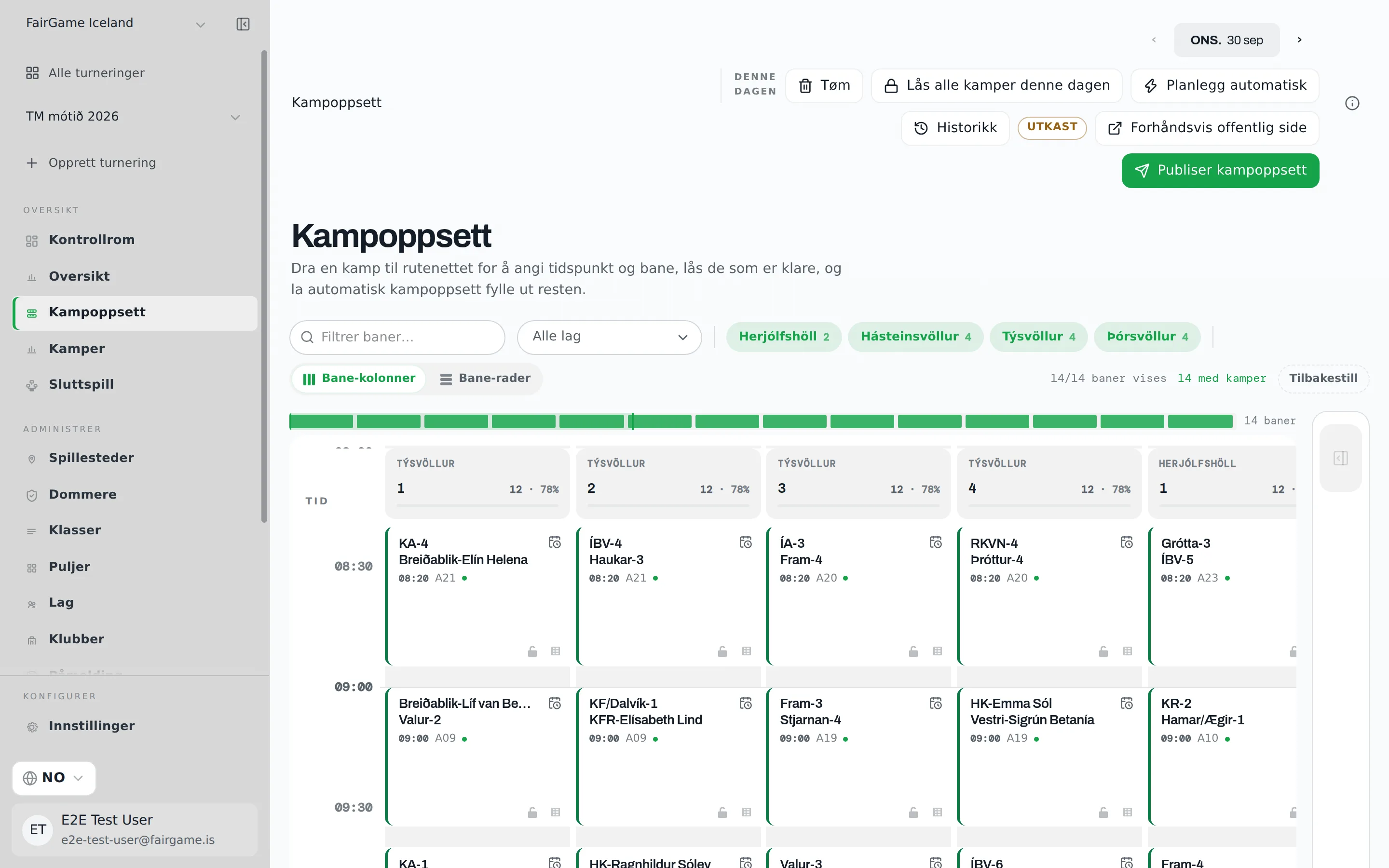
Kampoppsett i sidemenyen er tavlen for hver dag: baner øverst, tid nedover og ett kort per kamp. Automatisk kampoppsett fyller den ut. Alt på denne siden handler om hvordan du endrer oppsettet selv — før første publisering eller på kampdagen når en bane stenges og en trener ber om senere avspark.
Hver endring her endrer utkastet ditt. Det offentlige nettstedet ser den ikke før du publiserer.
På telefoner ligger dagens bruksstatistikk og Tøm under Visningsalternativer. Tømming krever fortsatt bekreftelse. Steds- og banevalg vises når det finnes flere alternativer; valgt bane og sted står fortsatt over tidslinjen.
Lese tavlen
I turneringer som varer fra én til tre dager, velger du en datofane i toppteksten. Lengre turneringer beholder datovelgeren og dagpilene innenfor turneringens periode. Hver banekolonne viser hvor mange kamper den har, og hvor mye av den tilgjengelige tiden som er booket. Når turneringen har mer enn én kategori, viser hvert kampkort også kategorien. På smale kort forkortes den med en ellipse. På et smalt kort er det avsparkstiden som forsvinner først, siden raden allerede viser den. Når en turnering foregår på flere arenaer, ligger hver arenas baner samlet. Arenaens navn står over hvert banenavn, slik at to baner kalt 1 ikke ser ut som samme bane.
På den store tavlen viser kampkortene gjeldende status med et farget merke og et eget ikon. Planlagte kamper er blå, pågående kamper gule og fullførte kamper grønne. Tildelte resultater vises som walkover. Lave eller smale kort samt den tette og den vannrette visningen beholder statusikonet; hold pekeren over det for å lese teksten.
Panelet Ikke satt opp inneholder alle kamper som fortsatt venter på en tidsluke, med søk etter lag, pulje eller kategori. En kamp med kjent runde vises som Pulje A · Runde 3, og panelet sorterer disse etter dato og deretter runde — slik at du kan plassere runde 1 før runde 2.
Visningsvalg åpner arenafiltre, oppsett, baneantall, tilbakestilling og planleggingsdetaljer. Minst én arena forblir synlig. En markering av aktive filtre vises også når valgene er lukket. Med banekolonner viser de åpne valgene også en klikkbar baneoversikt for å navigere på en bred tavle.
Alle lag velger ett eller flere lag; søk etter lag eller kategori. Kampene deres holder seg i full farge mens alle andre kamper tones ned, panelet Ikke satt opp viser bare deres, og feltet teller kampene deres den dagen. De nedtonede kampene beholder tidslukene sine, så en opptatt tidsluke ser aldri ledig ut.
Flytte kamper
- Plasser en kamp ved å dra den fra panelet Ikke satt opp til en ledig tidsluke.
- Flytt en kamp som allerede er satt opp ved å dra den til en annen ledig tidsluke.
- Bytt plass på to kamper ved å slippe den ene oppå den andre. Mens du drar, blir kampene du kan bytte med, farget. Kampen under pekeren markeres som et bytte før du slipper.
- Ta en kamp ut av kampoppsettet ved å dra den tilbake til panelet Ikke satt opp.
Et ugyldig slipp avvises med en kort melding som forklarer hvorfor: tidsluken ligger utenfor banens åpningstid, den er opptatt av en låst kamp, den overlapper en annen kamp på banen, eller kampen i tidsluken har startet eller er ferdigspilt — kamper som pågår eller er fullført, kan ikke flyttes eller byttes. En kamp som ikke er satt opp, kan ikke slippes på en opptatt tidsluke. Slipp den på en ledig tidsluke.
Hvis en plassering gir et lag mindre enn turneringens minste pause, vises en advarsel om Kort pause med laget og pauselengden. Flyttingen gjennomføres likevel — noen ganger er en kort pause riktig løsning — og et felt over tavlen teller fortsatt lagene som ligger under minimumskravet den dagen, til du fordeler kampene bedre. Lagene i en sveitserpulje hviler i runder, ikke minutter, så verken advarselen eller feltet teller dem.
Et lag som trekningen i kategorien utelot, har ingen kamp å plassere og vises derfor aldri på tavlen. Et felt over tavlen forklarer dette i stedet — 1 lag i 6.kk har ingen pulje og ingen kamper — og Organiser puljer åpner puljesiden. Der venter laget under Ikke tildelt til du plasserer det og genererer kampene. En kategori som er importert uten puljer og med for mange lag til å spille i én pulje (mer enn åtte), behandles på samme måte. Så lenge turneringen ikke har noen kamper i det hele tatt, viser den tomme tavlen Lag er på plass – organiser nå puljene, og knappen åpner puljesiden i stedet for kampgeneratoren, som ellers ville avvist kategorien.
Hvis noen andre redigerer kampoppsettet mens du har det åpent, viser tavlen Visningen din er utdatert. — Oppdater laster inn endringene deres før du gjør dine egne.
Redigere tidspunkt og bane for en kamp
Kalenderknappen på et kampkort — eller et dobbeltklikk på kortet — åpner Rediger kampoppsett: en dato, et starttidspunkt og en bane. Bruk dette når rutenettet ikke kan vise flyttingen, for eksempel når en kamp skal flyttes til en annen dag eller ha avspark mellom to tidsluker. Systemet avviser en bane som ikke er ledig under hele kampen på det tidspunktet, eller et tidspunkt som overlapper en annen kamp på banen. En låst kamp må låses opp først. Når to arenaer bruker samme nummerering på banene, har hver bane i listen med arenaens navn — 2 / Miðheimar i stedet for bare 2 — og listen går arena for arena. Da ser du hvilken arena lagene flyttes til før du lagrer.
Låse det som er endelig
Hengelåsen på et kampkort er Lås kamp / Lås opp kamp. En låst kamp kan ikke dras, byttes eller redigeres, og blir stående nøyaktig der den er når du kjører automatisk kampoppsett på nytt eller tømmer dagen. Lås en kamp med fast avspark, en kamp som en klubb allerede har reist til, eller noe du har lovet noen.
Lås alle kamper denne dagen i toppteksten låser alle oppsatte kamper denne dagen samtidig — den raskeste måten å fryse en dag du er fornøyd med, før du løser en annen dag på nytt. Når alt er låst, vises Lås opp alle kamper denne dagen.
Beholde publiserte kamper på plass
Når kampoppsettet er publisert, er Automatisk kampoppsett-bekreftelsen forhåndsvalgt med Behold publiserte kamper der de er. Alle kamper som fortsatt står på publisert bane og tidspunkt, blir stående. Kjøringen plasserer bare det som ikke er satt opp ennå — for eksempel et sent påmeldt lag eller en kamp du har fjernet fra kampoppsettet. Slå dette av for å la systemet fordele hele dagen på nytt. Bekreftelsen viser da hvor mange av kampene som kan flyttes, som allerede ligger i det offentlige kampoppsettet, slik at du kan låse dem som må bli stående. Se løse kampoppsettet på nytt under turneringen.
Tømme en dag
Tøm i toppteksten flytter alle ulåste, oppsatte kamper denne dagen tilbake til Ikke satt opp etter at du bekrefter med Tøm denne dagen i dialogboksen som åpnes over tavlen. Låste og allerede spilte kamper blir stående. FairGame lagrer et kontrollpunkt først, slik at den tømte dagen kan gjenopprettes fra Historikk — se endre et publisert kampoppsett.
Håndtere konflikter
En konflikt er en oppsatt kamp der tidsluken ikke lenger stemmer — banen, tidspunktet eller datoen er feil. Kontrollrommet teller dem, og elementet kamper med kampoppsettkonflikt åpner kampoppsett-tavlen i Konfliktfokus. Et felt viser hvor mange kamper med konflikt som finnes denne dagen. Neste konflikt går gjennom dem én etter én. Når dagen er ryddet, men en annen dag fortsatt har konflikter, tar en knapp deg til den datoen. Avslutt fokusmodus går tilbake til den vanlige tavlen.
Sluttspillkamper som venter på lag
Når et sluttspilltre er trukket før puljespillet er ferdig, får kampene bane og avspark med én gang. Kortene viser Lag som venter, og hver side navngis etter hvor laget kommer fra — Vinner pulje A eller Vinner av semifinale 1. Flytt og lås dem som alle andre kamper. De beholder tidsluken når de virkelige lagene kommer inn, og de kan ikke registreres med resultat før da.
Tilpassede avspark som venter på trekning
En adaptiv sveitserpulje publiserer avsparkstidene til alle lagene på forhånd og trekker motstanderne like før hver runde. Frem til en runde er trukket, har kortene bane og tidspunkt, men ingen lag på noen av sidene. På tavlen, i kortet som vises ved pekeren og i tidslinjen på telefonen står det Lag trekkes kl. 10:20 — tidspunktet for trekningen, med dato når trekningen skjer en annen dag — eller Lag som ikke er trukket ennå når det ikke er registrert noe trekningstidspunkt. De kommer inn som låste, så de kan ikke dras, byttes eller redigeres. Hvis du tømmer dagen eller kjører automatisk kampoppsett på nytt, blir de stående.
På telefon
På telefonen blir tavlen til to faner, Tavle og Ikke satt opp, med Auto mellom dem.
- Tavle viser én bane om gangen. Velg arena og deretter bane. Dra et kort opp eller ned for å endre tidspunktet, eller trykk på det for å åpne redigeringen: flytt avsparket Tidligere eller Senere, velg en annen bane, Lås tidsluke, Fjern fra kampoppsettet, eller registrer resultatet. En kamp som pågår eller er ferdigspilt, blir stående, og i redigeringen kan du fortsatt registrere resultatet; en kamp som pågår, er merket Pågår på tidslinjen. På en ferdigspilt kamp fjerner Åpne på nytt resultatet når du bekrefter med Fjern resultat: resultatet slettes, kampen blir satt opp igjen, og tabellen beregnes på nytt.
- Ikke satt opp viser kampene som venter. Plasser en kamp, og trykk deretter på en ledig tidsluke på tavlen — eller bruk Fyll ut automatisk for alle.
- Tøm ligger i toppteksten, og Konfliktfokus fungerer på samme måte, uten Neste konflikt.
Historikk, Lås alle kamper denne dagen og dialogboksen Rediger kampoppsett finnes bare på tavlen i full størrelse.
Endringer og publisering
Alt ovenfor endrer utkastet. Før første publisering viser det offentlige nettstedet ingen avsparkstider eller baner. Etter publisering ser publikum fortsatt det sist publiserte kampoppsettet, mens merket i toppteksten viser Upubliserte endringer. Endringene dine blir synlige når du trykker Publiser endringer — bekreftelsen viser alle kamper som er nye, flyttet eller fjernet. Se gå gjennom og publisere.
Når du publiserer en flytting eller fjerning av en publisert kamp, får alle som følger ett av lagene i FairGame Sports-appen et varsel. Det når bare følgere i appen, så kunngjør også endringen.