Editar la programación a mano
En la vista completa, el menú Acciones del día (⋯) de la cabecera contiene las acciones para bloquear o desbloquear todos los partidos del día y Vaciar. El icono del historial abre el panel de revisiones; selecciona una revisión guardada para verla antes de restaurarla. En el teléfono se mantienen los botones Vaciar y Auto.
La vista previa de la página pública está en el menú Acciones del día (⋯). Los usuarios con permisos también pueden simular resultados desde allí; sigue siendo necesaria una confirmación.
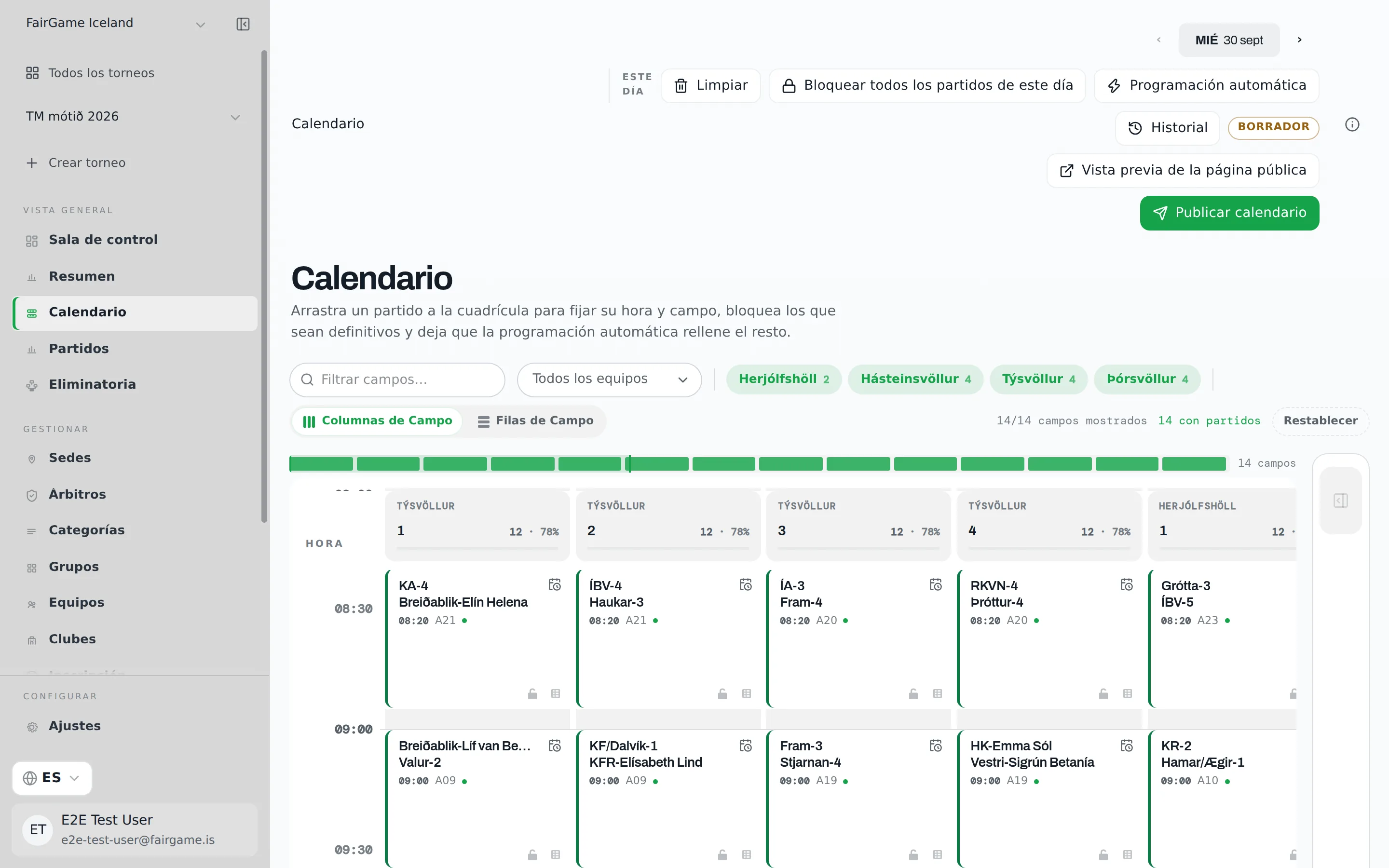
Calendario en la barra lateral es el tablero día a día: los campos arriba, la hora de arriba abajo y una tarjeta por partido. Programación automática lo rellena; todo lo de esta página explica cómo modificarlo tú mismo, antes de la primera publicación o el día en que se cierra un campo y un entrenador pide un saque inicial más tarde.
Cada cambio que haces aquí modifica el borrador. El sitio público no lo muestra hasta que publiques.
En el teléfono, Opciones de vista contiene las estadísticas de uso del día y la acción Vaciar. Vaciar sigue requiriendo confirmación. Los selectores de sede y campo aparecen cuando hay varias opciones; el campo y la sede seleccionados siguen indicados sobre la línea de tiempo.
Leer el tablero
En torneos de uno a tres días, elige una pestaña de fecha en la cabecera. Los torneos más largos mantienen el selector de fecha y las flechas dentro del período del torneo. Cada columna de campo muestra cuántos partidos contiene y cuánto de su horario disponible está ocupado. Cuando el torneo tiene más de una categoría, cada tarjeta de partido también indica su categoría, acortada con puntos suspensivos en una tarjeta estrecha; en una tarjeta estrecha es la hora de inicio la que desaparece, porque la fila de la tarjeta ya la muestra. Cuando un torneo se disputa en más de una sede, los campos de cada sede aparecen juntos, con el nombre de la sede encima de cada nombre de campo, para que dos campos llamados 1 nunca parezcan el mismo campo.
En el tablero de tamaño completo, las tarjetas muestran el estado actual del partido con una etiqueta de color y un icono propio. Los partidos programados aparecen en azul, los que están en curso en ámbar y los finalizados en verde. Los resultados adjudicados se indican como victorias por incomparecencia. Las tarjetas bajas o estrechas, la vista densa y la vista horizontal conservan el icono de estado; pasa el cursor sobre él para leer la etiqueta.
El panel Sin programar contiene todos los partidos que aún esperan una franja, con una búsqueda por equipo, grupo o categoría. Un partido cuyo turno ya se conoce aparece como Grupo A · Jornada 3, y el panel los ordena por fecha y después por jornada, para que puedas colocar la jornada 1 antes que la jornada 2.
Opciones de vista muestra los filtros de sedes, la disposición, los recuentos de campos, el restablecimiento y los detalles de programación. Al menos una sede permanece visible. El aviso de filtros activos sigue visible cuando las opciones están cerradas. Con campos en columnas, abrir las opciones también muestra el resumen de campos, que permite desplazarse por un tablero ancho al pulsarlo.
Todos los equipos selecciona uno o varios equipos; busca por equipo o categoría. Sus partidos se mantienen a todo color mientras los demás se atenúan, el panel Sin programar muestra solo los suyos y la barra cuenta sus partidos del día. Los partidos atenuados conservan sus franjas, de modo que una franja ocupada nunca parece libre.
Mover partidos
- Para colocar un partido, arrástralo desde el panel Sin programar hasta una franja libre.
- Para mover un partido programado, arrástralo hasta otra franja libre.
- Para intercambiar dos partidos, suelta uno sobre el otro. Mientras lo arrastras, los partidos con los que puedes intercambiarlo aparecen resaltados y el que está bajo el puntero se marca como intercambio antes de que lo sueltes.
- Para quitar un partido de la programación, arrástralo de nuevo al panel Sin programar.
Si una colocación no es posible, se rechaza con un mensaje breve que explica el motivo: la franja está fuera del horario disponible del campo, está ocupada por un partido bloqueado, se solaparía con otro partido en ese campo o el partido que contiene ya ha empezado o ha terminado; los partidos en curso y terminados no se pueden mover ni intercambiar. Un partido sin programar no se puede soltar sobre una franja ocupada; suéltalo en una libre.
Si una colocación deja a un equipo con menos descanso del mínimo del torneo, aparece un aviso de Descanso ajustado con el nombre del equipo y el intervalo. El movimiento se aplica de todos modos; a veces un intervalo corto es la decisión correcta. Un aviso sobre el tablero sigue contando los equipos que están por debajo del mínimo ese día hasta que los separes. Los equipos de un grupo suizo descansan en rondas, no en minutos, así que no los cuenta ni el aviso de descanso ajustado ni el del tablero.
Un equipo que el sorteo de su categoría dejó fuera no tiene ningún partido que colocar, por lo que nunca aparece en el tablero. En su lugar, un aviso sobre el tablero lo indica —1 equipo de 6.kk no tiene grupo ni partidos— y Organizar grupos abre la página de grupos, donde el equipo espera bajo Sin asignar hasta que lo coloques y generes sus partidos. Una categoría importada sin grupos y con demasiados equipos para jugar como un solo grupo (más de ocho) se trata igual: mientras el torneo no tenga ningún partido, el tablero vacío muestra Ya están tus equipos; ahora organiza los grupos y su botón abre la página de grupos en lugar del generador de partidos, que rechazaría una categoría así.
Si otra persona edita la programación mientras la tienes abierta, el tablero muestra Tu vista está desactualizada.; Actualizar carga sus cambios antes de que hagas los tuyos.
Editar la hora y el campo de un partido
El botón del calendario en una tarjeta de partido, o hacer doble clic en la tarjeta, abre Editar programación: una fecha, una hora de inicio y un campo. Úsalo para un movimiento que la cuadrícula no puede mostrar, como pasar un partido a otro día o establecer un saque inicial entre dos franjas. No permite elegir un campo que no esté disponible durante todo el partido a esa hora, ni una hora que se solape con otro partido en ese campo. Primero hay que desbloquear un partido bloqueado. Cuando dos sedes numeran sus campos de la misma forma, cada campo de la lista incluye el nombre de su sede —2 / Miðheimar en lugar de un simple 2— y la lista aparece sede por sede, para que puedas ver a qué sede envías a los equipos antes de guardar.
Bloquear lo definitivo
El candado de una tarjeta de partido es Bloquear partido / Desbloquear partido. Un partido bloqueado no se puede arrastrar, intercambiar ni editar, y permanece exactamente donde está cuando vuelves a ejecutar la programación automática o vacías el día. Bloquea un partido definitivo con una hora de inicio fija, uno para el que un club ya ha viajado o cualquier otro que hayas prometido a alguien.
Bloquear todos los partidos de este día, en la cabecera, bloquea de una vez todos los partidos programados del día; es la forma más rápida de congelar un día que ya te satisface antes de volver a resolver otro. Cuando todo está bloqueado, aparece Desbloquear todos los partidos de este día.
Mantener en su sitio los partidos publicados
Una vez publicada la programación, la confirmación de Programación automática incluye Mantener en su sitio los partidos publicados, activado. Todos los partidos que sigan en el campo y la hora que tenían publicados permanecen allí, y la ejecución solo coloca lo que aún no está colocado: una incorporación tardía o un partido que quitaste del calendario. Desactívalo para que el programador reorganice todo el día; la confirmación indicará entonces cuántos de los partidos que podría mover ya están en la programación pública, para que puedas bloquear los que deban quedarse. Consulta volver a resolver durante el torneo.
Vaciar un día
Limpiar, en la cabecera, devuelve todos los partidos programados y desbloqueados del día a Sin programar después de que confirmes con Limpiar este día en el diálogo que se abre sobre el tablero. Los partidos bloqueados y los ya jugados permanecen en su sitio. FairGame guarda primero un punto de control, por lo que puedes restaurar el día vaciado desde Historial; consulta cambiar una programación publicada.
Resolver conflictos
Un conflicto es un partido programado cuya franja ya no es válida: no coincide el campo, la franja horaria o la fecha. La sala de control los cuenta, y su elemento partidos con un conflicto de programación abre el tablero Calendario en Enfoque en conflictos: un aviso indica cuántos partidos en conflicto hay ese día, Siguiente conflicto avanza por ellos y, cuando el día está limpio pero hay otro que no, un botón te lleva a esa fecha. Salir del enfoque vuelve al tablero normal.
Partidos eliminatorios a la espera de equipos
Cuando se sortea un cuadro antes de disputar los grupos, sus partidos ocupan un campo y una hora de inicio desde el primer momento. Sus tarjetas muestran Equipos pendientes, y cada lado indica de dónde procede: Ganador del grupo A o Ganador de la semifinal 1. Muévelos y bloquéalos como cualquier otro partido; conservan su franja cuando llegan los equipos reales y no se pueden introducir resultados hasta entonces.
Saques iniciales adaptativos a la espera de un sorteo
Un grupo suizo adaptativo publica por adelantado las horas de inicio de todos los equipos y sortea los rivales poco antes de cada jornada. Hasta que se sortea una jornada, sus tarjetas tienen un campo y una hora, pero ningún equipo a cada lado; en el tablero, en la tarjeta emergente y en la cronología del móvil muestran Equipos sorteados a las 10:20: la hora del sorteo, con la fecha cuando cae en otro día; o Equipos aún no sorteados cuando no hay una hora de sorteo registrada. Llegan bloqueados, por lo que no se pueden arrastrar, intercambiar ni editar, y al vaciar el día o volver a ejecutar la programación automática permanecen donde están.
En el móvil
En un móvil, el tablero se convierte en dos pestañas, Tablero y Sin programar, con Auto entre ellas.
- Tablero muestra un campo cada vez; elige la sede y después el campo. Arrastra una tarjeta hacia arriba o abajo para cambiar su hora, o tócala para abrir su editor: adelanta o retrasa el saque inicial con Antes o Después, elige otro campo, Bloquear franja, Quitar del calendario o introduce el resultado. Un partido en juego o terminado se queda donde está, y en su editor aún puedes introducir el resultado; uno en juego aparece marcado como En curso en la línea de tiempo. En un partido terminado, Reabrir quita el resultado cuando confirmas con Borrar resultado: se borra el marcador, el partido vuelve a estar programado y la clasificación se recalcula.
- Sin programar muestra los partidos que esperan. Colocar uno y toca una franja libre en el tablero, o usa Rellenar automáticamente para colocarlos todos.
- Limpiar está en la cabecera, y Enfoque en conflictos funciona igual, pero sin Siguiente conflicto.
Historial, Bloquear todos los partidos de este día y el diálogo Editar programación solo están disponibles en el tablero de tamaño completo.
Cambios y publicación
Todo lo anterior modifica el borrador. Antes de la primera publicación, el sitio público no muestra ninguna hora de inicio ni ningún campo. Después, el público sigue viendo la última programación publicada mientras la cabecera muestra la etiqueta Cambios sin publicar. Tus ediciones se hacen públicas cuando pulsas Publicar cambios; la confirmación enumera todos los partidos nuevos, movidos o eliminados. Consulta revisar y publicar.
Cuando publicas el movimiento o la eliminación de un partido publicado, todas las personas que siguen a cualquiera de los dos equipos en la aplicación FairGame Sports reciben una notificación. Solo llega a quienes siguen a los equipos en la aplicación, así que anuncia también el cambio.