Modificare manualmente la programmazione
Nella vista completa, il menu Azioni del giorno (⋯) nell’intestazione contiene le azioni per bloccare o sbloccare tutte le partite del giorno e svuotare il programma. L’icona della cronologia apre il pannello delle revisioni: seleziona una revisione salvata per vederne l’anteprima prima di ripristinarla. Sul telefono restano i pulsanti per svuotare e pianificare automaticamente.
L’anteprima della pagina pubblica si trova nel menu Azioni del giorno (⋯). Gli utenti autorizzati possono anche simulare i risultati da lì; è ancora richiesta una conferma.
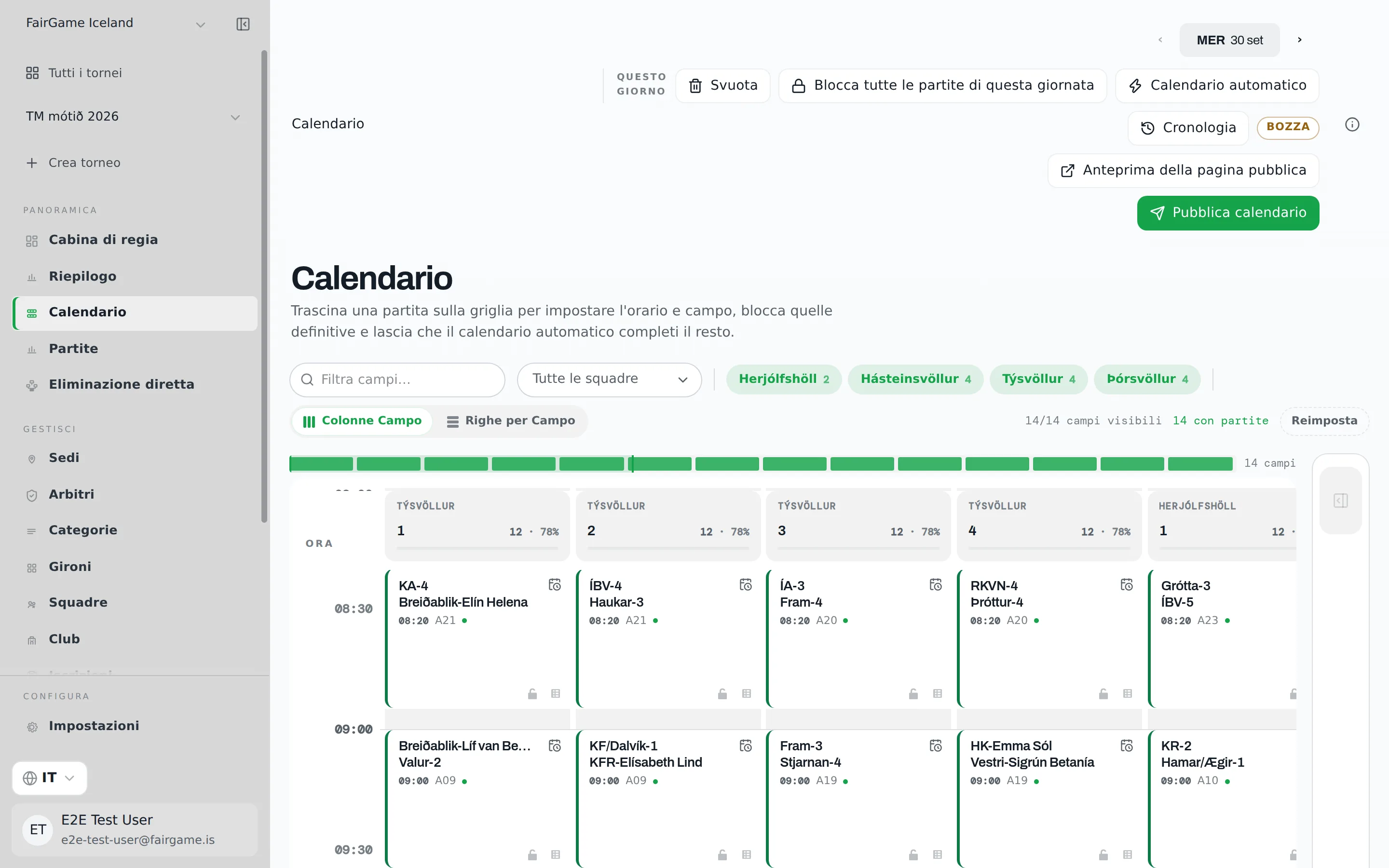
Calendario nella barra laterale è il tabellone organizzato giorno per giorno: i campi sono in alto, gli orari scorrono verso il basso e c'è una scheda per ogni partita. Calendario automatico lo compila; tutto ciò che trovi in questa pagina spiega come modificarlo manualmente — prima della prima pubblicazione o durante la giornata, quando un campo non è disponibile e un allenatore chiede di posticipare il calcio d'inizio.
Ogni modifica qui aggiorna la bozza. Il sito pubblico non la mostra finché non pubblichi.
Sul telefono, Opzioni di visualizzazione contiene le statistiche di utilizzo del giorno e l’azione Svuota. Lo svuotamento richiede ancora conferma. I selettori di sede e campo appaiono quando ci sono più opzioni; il campo e la sede selezionati restano indicati sopra la linea temporale.
Leggere il tabellone
Per tornei da uno a tre giorni, scegli una scheda della data nell’intestazione. I tornei più lunghi mantengono il selettore della data e le frecce limitate al periodo del torneo. Ogni colonna del campo mostra quante partite contiene e quanto del suo tempo disponibile è già occupato. Quando il torneo ha più di una categoria, ogni scheda della partita indica anche la categoria, abbreviata con i puntini di sospensione nelle schede strette; su una scheda stretta viene invece omesso l'orario del calcio d'inizio, perché è già indicato nella riga della scheda. Quando un torneo si svolge in più strutture, i campi di ogni struttura sono raggruppati, con il nome della struttura sopra quello del campo, così due campi chiamati 1 non vengono mai identificati come lo stesso campo.
Nel tabellone a dimensione intera, le schede mostrano lo stato attuale della partita con un’etichetta colorata e un’icona distinta. Le partite programmate sono blu, quelle in corso ambra e quelle concluse verdi. I risultati assegnati senza giocare sono indicati come vittorie a tavolino. Le schede basse o strette e le viste densa e orizzontale mantengono l’icona di stato; passaci sopra con il puntatore per leggere l’etichetta.
Il pannello Da programmare contiene tutte le partite ancora in attesa di uno slot, con una ricerca per squadra, gruppo o categoria. Una partita il cui turno è già noto appare come Gruppo A · Turno 3, e il pannello le elenca per data e poi per turno — così puoi posizionare prima il turno 1 e poi il turno 2.
Opzioni di visualizzazione apre i filtri delle strutture, la disposizione, i conteggi dei campi, il ripristino dei filtri e i dettagli di programmazione. Almeno una struttura rimane visibile. L’indicatore dei filtri attivi resta visibile anche con le opzioni chiuse. Con i campi in colonne, aprire le opzioni mostra anche una panoramica cliccabile per spostarsi in un tabellone largo.
Tutte le squadre seleziona una o più squadre; cerca per squadra o categoria. Le loro partite restano a colori pieni mentre tutte le altre sbiadiscono, il pannello Da programmare elenca solo le loro e la barra conta le loro partite del giorno. Le partite sbiadite mantengono i loro slot, così uno slot occupato non sembra mai libero.
Spostare le partite
- Per posizionare una partita, trascinala dal pannello Da programmare su uno slot libero.
- Per spostare una partita programmata, trascinala su un altro slot libero.
- Per scambiare due partite, trascina una sopra l'altra. Mentre trascini, le partite con cui puoi effettuare lo scambio vengono evidenziate e quella sotto il puntatore viene contrassegnata come scambio prima del rilascio.
- Per rimuovere una partita dalla programmazione, trascinala di nuovo nel pannello Da programmare.
Un rilascio non valido viene rifiutato con un breve messaggio che spiega il motivo: lo slot è al di fuori degli orari di disponibilità del campo, è occupato da una partita bloccata, si sovrapporrebbe a un'altra partita su quel campo oppure la partita che contiene è già iniziata o conclusa — le partite in corso e concluse non possono essere spostate o scambiate. Una partita da programmare non può essere rilasciata su uno slot occupato; rilasciala su uno libero.
Se un posizionamento lascia a una squadra meno del riposo minimo previsto dal torneo, viene mostrato un avviso Riposo breve con il nome della squadra e la durata dell'intervallo. Lo spostamento viene comunque applicato — a volte un intervallo breve è la scelta giusta — e un banner sopra il tabellone continua a contare le squadre al di sotto del minimo per quella giornata finché non aumenti gli intervalli. Le squadre di un girone svizzero riposano in turni, non in minuti, quindi né l'avviso né il banner le conteggiano.
Una squadra esclusa dal sorteggio della propria categoria non ha partite da posizionare, quindi non appare sul tabellone. Un banner sopra il tabellone lo segnala — 1 squadra in 6.kk non ha un gruppo né partite — e Organizza i gruppi apre la pagina dei gruppi, dove la squadra attende sotto Non assegnate finché non la posizioni e generi le sue partite. Anche una categoria importata senza gruppi e con troppe squadre per giocare in un unico gruppo (più di otto) viene gestita allo stesso modo: finché il torneo non ha alcuna partita, il tabellone vuoto mostra Hai inserito squadre: ora organizza i gironi e il relativo pulsante apre la pagina dei gruppi invece del generatore delle partite, che rifiuterebbe una categoria di questo tipo.
Se qualcun altro modifica la programmazione mentre la stai visualizzando, il tabellone mostra La tua visualizzazione non è aggiornata. — Aggiorna carica le modifiche prima che tu faccia le tue.
Modificare l'orario e il campo di una partita
Il pulsante del calendario su una scheda della partita — oppure un doppio clic sulla scheda — apre Modifica programmazione: una data, un orario di inizio e un campo. Usalo per uno spostamento che la griglia non può rappresentare, ad esempio per spostare una partita a un altro giorno o impostare un calcio d'inizio tra due slot. Il sistema rifiuta un campo che non è disponibile per tutta la durata della partita a quell'ora oppure un orario che si sovrappone a un'altra partita su quel campo. Prima devi sbloccare una partita bloccata. Quando due strutture numerano i propri campi allo stesso modo, ogni campo nell'elenco riporta il nome della struttura — 2 / Miðheimar invece del semplice 2 — e l'elenco procede struttura per struttura, così puoi vedere a quale struttura verranno inviate le squadre prima di salvare.
Bloccare ciò che è definitivo
Il lucchetto sulla scheda di una partita corrisponde a Blocca partita / Sblocca partita. Una partita bloccata non può essere trascinata, scambiata o modificata e rimane esattamente dov'è quando esegui di nuovo il calendario automatico o svuoti la giornata. Blocca una partita definitiva con un calcio d'inizio fisso, una partita per cui un club ha già organizzato la trasferta o qualsiasi altra cosa tu abbia promesso a qualcuno.
Blocca tutte le partite di questa giornata, nell'intestazione, blocca in una volta sola tutte le partite programmate della giornata — il modo più rapido per congelare una giornata che ritieni pronta prima di ricalcolare un'altra. Quando tutto è bloccato, il comando diventa Sblocca tutte le partite di questa giornata.
Mantenere in posizione le partite pubblicate
Una volta pubblicata la programmazione, la conferma di Calendario automatico include Mantieni le partite pubblicate dove sono, attivato. Ogni partita che si trova ancora nel campo e all'orario pubblicati rimane lì, mentre l'esecuzione posiziona solo ciò che non è ancora stato programmato — un'iscrizione tardiva o una partita che hai rimosso dal calendario. Disattiva l'opzione per consentire al sistema di riorganizzare l'intera giornata; la conferma indicherà quindi quante delle partite che potrebbe spostare sono già nella programmazione pubblica, così puoi bloccare quelle che devono rimanere dove sono. Vedi ricalcolare durante il torneo.
Svuotare una giornata
Svuota, nell'intestazione, riporta tutte le partite programmate e non bloccate della giornata in Da programmare dopo che hai confermato con Svuota questa giornata nella finestra di dialogo che si apre sopra il tabellone. Le partite bloccate e quelle già giocate rimangono al loro posto. FairGame salva prima un punto di ripristino, così puoi ripristinare la giornata svuotata da Cronologia — vedi modificare una programmazione pubblicata.
Gestire i conflitti
Un conflitto è una partita programmata il cui slot non è più valido — per un campo, un orario o una data non corrispondenti. La Control room li conta e la voce partite con un conflitto di programmazione apre il tabellone Calendario in Focus conflitti: un banner indica quante partite in conflitto ci sono nella giornata, Conflitto successivo passa da una all'altra e, quando la giornata è risolta ma ce n'è un'altra con problemi, un pulsante ti porta a quella data. Esci dal focus riporta al tabellone normale.
Partite a eliminazione diretta in attesa delle squadre
Quando un tabellone viene sorteggiato prima che si giochino i gruppi, le sue partite ricevono subito un campo e un calcio d'inizio. Le schede mostrano Squadre in attesa e ogni lato indica da dove proviene la squadra — Vincente Gruppo A oppure Vincente della semifinale 1. Spostale e bloccale come qualsiasi altra partita; manterranno lo slot quando arriveranno le squadre effettive e fino ad allora non sarà possibile inserire il risultato.
Calci d'inizio adattivi in attesa del sorteggio
Un girone svizzero adattivo pubblica in anticipo i calci d'inizio di tutte le squadre e sorteggia gli avversari poco prima di ogni turno. Finché un turno non viene sorteggiato, le relative schede hanno un campo e un orario, ma nessuna squadra su entrambi i lati: sul tabellone, nella scheda al passaggio del mouse e nella sequenza temporale del telefono mostrano Squadre sorteggiate alle 10:20 — l'orario del sorteggio, con la data se cade in un altro giorno — oppure Squadre non ancora sorteggiate quando non è registrato alcun orario del sorteggio. Arrivano bloccate, quindi non possono essere trascinate, scambiate o modificate; anche svuotare la giornata o eseguire di nuovo il calendario automatico le lascia al loro posto.
Sul telefono
Sul telefono il tabellone diventa due schede, Tabellone e Da programmare, con Auto tra le due.
- Tabellone mostra un campo alla volta; scegli la struttura e poi il campo. Trascina una scheda verso l'alto o verso il basso per modificarne l'orario oppure toccala per aprire l'editor: sposta il calcio d'inizio Prima o Dopo, scegli un altro campo, Blocca slot, Rimuovi dal calendario oppure inserisci il risultato. Una partita in corso o terminata resta dov'è, e nel suo editor puoi comunque inserire il risultato; una partita in corso è contrassegnata come In corso sulla timeline. Su una partita terminata, Riapri toglie il risultato dopo la conferma con Cancella il risultato: il punteggio viene rimosso, la partita torna in programma e la classifica viene ricalcolata.
- Da programmare elenca le partite in attesa. Posiziona una partita, quindi tocca uno slot libero sul tabellone — oppure usa Compilazione automatica per tutte.
- Svuota si trova nell'intestazione e Focus conflitti funziona allo stesso modo, senza Conflitto successivo.
Cronologia, Blocca tutte le partite di questa giornata e la finestra di dialogo Modifica programmazione sono disponibili solo sul tabellone a schermo intero.
Modifiche e pubblicazione
Tutto ciò che trovi sopra modifica la bozza. Prima della prima pubblicazione il sito pubblico non mostra alcun orario di calcio d'inizio o campo. Dopo la pubblicazione, il pubblico continua a vedere l'ultima programmazione pubblicata mentre il badge nell'intestazione mostra Modifiche non pubblicate; le tue modifiche diventano visibili quando premi Pubblica le modifiche — la cui conferma elenca ogni partita nuova, spostata o rimossa. Vedi verificare e pubblicare.
Quando pubblichi lo spostamento o la rimozione di una partita già pubblicata, tutti coloro che seguono una delle due squadre nell'app FairGame Sports ricevono una notifica. La notifica raggiunge solo gli utenti che seguono le squadre nell'app, quindi annuncia comunque la modifica.