Spielplan manuell bearbeiten
Auf der großen Ansicht enthält das Menü Aktionen für diesen Tag (⋯) in der Kopfzeile die Aktionen zum Sperren bzw. Entsperren aller Spiele des Tages und Leeren. Das Verlaufssymbol öffnet die gespeicherten Revisionen; wähle eine Revision zur Vorschau vor der Wiederherstellung. Auf dem Smartphone bleiben Leeren und Auto an ihren bisherigen Stellen.
Die Vorschau der öffentlichen Seite befindet sich im Menü Aktionen für diesen Tag (⋯). Berechtigte Nutzer können dort auch Ergebnisse simulieren; dafür ist weiterhin eine Bestätigung erforderlich.
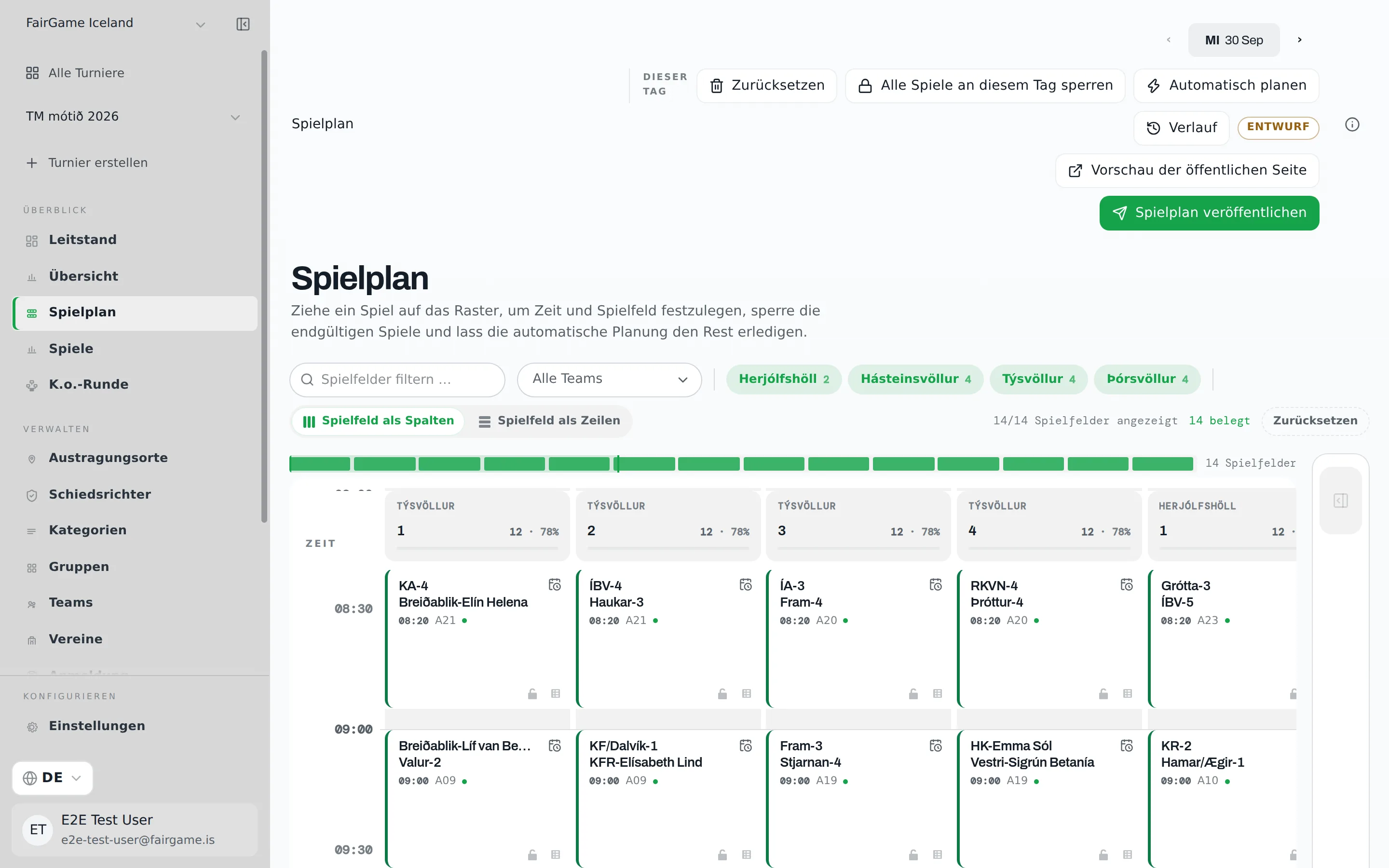
Spielplan in der Seitenleiste ist das Tages-Board: Plätze oben, die Zeit läuft nach unten, eine Karte pro Spiel. Automatisch planen füllt es; auf dieser Seite geht es darum, wie du den Spielplan selbst änderst – vor der ersten Veröffentlichung oder am Spieltag, wenn ein Platz geschlossen wird und ein Trainer um einen späteren Anpfiff bittet.
Jede Änderung hier verändert deinen Entwurf. Auf der öffentlichen Website ist sie erst sichtbar, wenn du sie veröffentlichst.
Auf dem Smartphone enthält Ansichtsoptionen die Auslastungsstatistik des Tages und die Aktion Leeren. Das Leeren muss weiterhin bestätigt werden. Standort- und Platzauswahl erscheinen bei mehreren Optionen; der gewählte Platz und Standort bleiben über der Zeitleiste angegeben.
Das Board lesen
Bei Turnieren von einem bis drei Tagen wählst du einen Datumsreiter in der Kopfzeile. Längere Turniere behalten die Datumsauswahl und Tagespfeile innerhalb des Turnierzeitraums. Jede Platzspalte zeigt, wie viele Spiele dort stattfinden und wie viel der verfügbaren Zeit bereits belegt ist. Wenn das Turnier mehr als eine Kategorie hat, nennt jede Spielkarte außerdem ihre Kategorie, die auf einer schmalen Karte mit Auslassungspunkten gekürzt wird; auf einer schmalen Karte wird stattdessen die Anstoßzeit ausgeblendet, da sie bereits in der Zeile der Karte steht. Wenn sich ein Turnier über mehrere Anlagen erstreckt, werden die Plätze jeder Anlage zusammen angezeigt. Über jedem Platznamen steht der Name der Anlage, damit zwei Plätze mit der Bezeichnung 1 nicht wie derselbe Platz wirken.
Auf der großen Übersicht zeigen Spielkarten ihren aktuellen Status mit einem farbigen Abzeichen und einem eigenen Symbol. Angesetzte Spiele sind blau, laufende Spiele gelb und abgeschlossene Spiele grün. Gewertete Ergebnisse ohne Spiel werden als Walkover angezeigt. Niedrige oder schmale Karten sowie die kompakte und die horizontale Darstellung behalten das Statussymbol; bewege den Mauszeiger darüber, um die Bezeichnung zu lesen.
Das Panel Nicht angesetzt enthält jedes Spiel, das noch auf einen Zeitplatz wartet. Es bietet eine Suche nach Team, Gruppe oder Kategorie. Bei einem Spiel, dessen Runde bereits feststeht, steht dort Gruppe A · Runde 3. Das Panel listet diese Spiele nach Datum und dann nach Runde auf – so kannst du Runde 1 vor Runde 2 platzieren.
Ansichtsoptionen öffnet Anlagenfilter, Layout, Platzzahlen, Zurücksetzen und Planungsdetails. Mindestens eine Anlage bleibt sichtbar. Ein Hinweis auf aktive Filter bleibt auch bei geschlossenen Optionen sichtbar. Bei Platzspalten zeigen die geöffneten Optionen außerdem eine anklickbare Platzübersicht zur Navigation auf einem breiten Board.
Alle Teams wählt ein oder mehrere Teams aus; suche nach Team oder Kategorie. Ihre Spiele bleiben in voller Farbe, während alle anderen Spiele verblassen, das Panel Nicht angesetzt listet nur ihre auf, und die Leiste zählt ihre Spiele des Tages. Die verblassten Spiele behalten ihre Zeitplätze, sodass ein belegter Zeitplatz nie frei aussieht.
Spiele verschieben
- Um ein Spiel zu platzieren, ziehst du es aus dem Panel Nicht angesetzt auf einen freien Zeitplatz.
- Um ein angesetztes Spiel zu verschieben, ziehst du es auf einen anderen freien Zeitplatz.
- Um zwei Spiele zu tauschen, ziehst du eines auf das andere. Während du ziehst, werden die Spiele, mit denen du tauschen könntest, farblich markiert. Das Spiel unter dem Zeiger wird als Tausch markiert, bevor du loslässt.
- Um ein Spiel aus dem Spielplan zu nehmen, ziehst du es zurück auf das Panel Nicht angesetzt.
Ein ungültiger Drop wird mit einer kurzen Begründung abgelehnt: Der Zeitplatz liegt außerhalb der verfügbaren Platzzeiten, er wird von einem gesperrten Spiel belegt, er würde ein anderes Spiel auf diesem Platz überschneiden oder das Spiel dort hat bereits begonnen oder ist beendet – laufende und beendete Spiele können nicht verschoben oder getauscht werden. Ein nicht angesetztes Spiel kann nicht auf einen belegten Zeitplatz gezogen werden; ziehe es auf einen freien.
Wenn eine Platzierung dazu führt, dass ein Team weniger als die im Turnier festgelegte Mindestpause hat, zeigt die Warnung Kurze Pause das Team und die Länge der Pause an. Die Verschiebung wird trotzdem angewendet – manchmal ist eine kurze Pause die richtige Entscheidung. Ein Banner über dem Board zählt weiterhin die Teams, die an diesem Tag unter der Mindestpause liegen, bis du mehr Abstand zwischen ihren Spielen geschaffen hast. Die Teams eines Schweizer Pools ruhen in Runden, nicht in Minuten, daher zählt sie weder die Warnung noch das Banner.
Ein Team, das durch die Auslosung seiner Kategorie nicht berücksichtigt wurde, hat kein Spiel zu platzieren und erscheint daher nie auf dem Board. Stattdessen weist ein Banner über dem Board darauf hin – 1 Team in 6.kk hat keine Gruppe und keine Spiele. Gruppen organisieren öffnet die Gruppenseite. Dort wartet das Team unter Nicht zugewiesen, bis du es platzierst und seine Spiele erzeugst. Eine Kategorie, die ohne Gruppen importiert wurde und zu viele Teams für eine einzige Gruppe enthält (mehr als acht), wird genauso behandelt: Solange das Turnier überhaupt keine Spiele hat, zeigt das leere Board Deine Teams sind dabei – jetzt die Gruppen organisieren. Die Schaltfläche öffnet stattdessen die Gruppenseite und nicht den Spielgenerator, der eine solche Kategorie ablehnen würde.
Wenn jemand anderes den Spielplan bearbeitet, während du ihn geöffnet hast, zeigt das Board Deine Ansicht ist veraltet. – Aktualisieren lädt die Änderungen, bevor du eigene vornimmst.
Zeit und Platz eines Spiels bearbeiten
Die Kalenderschaltfläche auf einer Spielkarte – oder ein Doppelklick auf die Karte – öffnet Spieltermin bearbeiten: ein Datum, eine Startzeit und einen Platz. Verwende diese Funktion für eine Verschiebung, die das Raster nicht abbilden kann, etwa ein Spiel an einen anderen Tag oder einen Anstoß zwischen zwei Zeitplätzen. Ein Platz, der zu dieser Zeit nicht für die gesamte Spieldauer verfügbar ist, oder eine Zeit, die ein anderes Spiel auf diesem Platz überschneidet, wird abgelehnt. Ein gesperrtes Spiel muss zuerst entsperrt werden. Wenn zwei Anlagen ihre Plätze gleich nummerieren, trägt jeder Platz in der Liste den Namen seiner Anlage – 2 / Miðheimar statt nur 2. Die Liste ist nach Anlagen geordnet, damit du vor dem Speichern siehst, zu welcher Anlage die Verschiebung die Teams führt.
Endgültige Spiele sperren
Das Vorhängeschloss auf einer Spielkarte steht für Spiel sperren / Spiel entsperren. Ein gesperrtes Spiel kann nicht gezogen, getauscht oder bearbeitet werden. Es bleibt genau dort, wo es ist, wenn du erneut automatisch planst oder den Tag leerst. Sperre ein Spiel mit festem Anstoß, ein Spiel, für das ein Verein bereits angereist ist, oder alles, was du jemandem zugesagt hast.
Alle Spiele an diesem Tag sperren im Kopfbereich sperrt alle angesetzten Spiele des Tages auf einmal – der schnellste Weg, einen Tag einzufrieren, mit dem du zufrieden bist, bevor du einen anderen Tag neu berechnen lässt. Sobald alles gesperrt ist, heißt die Aktion Alle Spiele an diesem Tag entsperren.
Veröffentlichte Spiele an ihrem Platz lassen
Nach der Veröffentlichung des Spielplans enthält die Bestätigung von Automatisch planen die aktivierte Option Veröffentlichte Spiele an ihrem Platz lassen. Jedes Spiel, das noch an seinem veröffentlichten Platz und zur veröffentlichten Zeit steht, bleibt dort. Der Lauf platziert nur, was noch nicht platziert ist – zum Beispiel einen späten Neuzugang oder ein Spiel, dessen Planung du aufgehoben hast. Deaktiviere die Option, damit der Planer den gesamten Tag neu verteilt. Die Bestätigung zeigt dann an, wie viele der Spiele, die verschoben werden könnten, bereits im öffentlichen Spielplan stehen. So kannst du die Spiele sperren, die bleiben müssen. Siehe während des Turniers neu berechnen.
Einen Tag leeren
Leeren im Kopfbereich verschiebt nach deiner Bestätigung jedes nicht gesperrte angesetzte Spiel des Tages zurück nach Nicht angesetzt. Bestätige dazu im Dialog, der sich über dem Board öffnet, mit Diesen Tag leeren. Gesperrte und bereits gespielte Spiele bleiben an ihrem Platz. FairGame speichert zuvor einen Wiederherstellungspunkt, sodass du den geleerten Tag über den Verlauf wiederherstellen kannst – siehe einen veröffentlichten Spielplan ändern.
Konflikte bearbeiten
Ein Konflikt ist ein angesetztes Spiel, dessen Zeitplatz nicht mehr gültig ist – wegen eines abweichenden Platzes, Zeitfensters oder Datums. Der Kontrollraum zählt diese Konflikte. Sein Eintrag matches with a scheduling conflict öffnet das Spielplan-Board im Konfliktfokus: Ein Banner zeigt, wie viele Spiele mit Konflikten an diesem Tag vorliegen. Nächster Konflikt führt dich durch sie. Wenn der Tag bereinigt ist, aber ein anderer noch Konflikte enthält, bringt dich eine Schaltfläche zu diesem Datum. Fokus beenden kehrt zum normalen Board zurück.
K.-o.-Spiele, für die Teams noch fehlen
Wenn ein Turnierbaum vor Abschluss der Gruppenphase ausgelost wird, erhalten seine Spiele sofort einen Platz und einen Anstoß. Auf den Karten steht Ausstehende Teams. Jede Seite wird nach ihrer Herkunft benannt – Sieger Gruppe A oder Sieger Halbfinale 1. Verschiebe und sperre diese Spiele wie jedes andere Spiel. Sie behalten ihren Zeitplatz, sobald die tatsächlichen Teams feststehen, und können bis dahin nicht gewertet werden.
Adaptive Anstoßzeiten vor der Auslosung
Ein adaptiver Schweizer Pool veröffentlicht die Anstoßzeiten aller Teams im Voraus und lost die Gegner kurz vor jeder Runde aus. Bis eine Runde ausgelost ist, enthalten die Karten einen Platz und eine Zeit, aber auf keiner Seite ein Team. Auf dem Board, in der Hover-Karte und in der Zeitleiste auf dem Smartphone steht dann Teams um 10:20 ausgelost – die Uhrzeit der Auslosung, mit Datum, wenn sie auf einen anderen Tag fällt – oder Teams noch nicht ausgelost, wenn keine Auslosungszeit hinterlegt ist. Diese Spiele werden gesperrt angelegt. Sie können daher nicht gezogen, getauscht oder bearbeitet werden. Auch beim Leeren des Tages oder bei einer erneuten automatischen Planung bleiben sie an ihrem Platz.
Auf dem Smartphone
Auf dem Smartphone wird das Board zu zwei Tabs: Übersicht und Nicht angesetzt, mit Auto dazwischen.
- Übersicht zeigt jeweils einen Platz. Wähle zuerst die Anlage und dann den Platz. Ziehe eine Karte nach oben oder unten, um ihre Zeit zu ändern, oder tippe darauf, um den Editor zu öffnen: Verschiebe den Anstoß mit Früher oder Später, wähle einen anderen Platz, Zeit sperren, Planung aufheben oder gib das Ergebnis ein. Ein laufendes oder beendetes Spiel bleibt, wo es ist, und im Editor kannst du weiterhin das Ergebnis eingeben; ein laufendes Spiel ist auf der Zeitleiste mit Läuft markiert. Bei einem beendeten Spiel entfernt Wieder öffnen das Ergebnis, nachdem du mit Ergebnis löschen bestätigt hast: Der Spielstand wird gelöscht, das Spiel ist wieder angesetzt und die Tabelle wird neu berechnet.
- Nicht angesetzt listet die wartenden Spiele auf. Platzieren platziert ein Spiel. Tippe anschließend auf einen freien Zeitplatz im Board – oder fülle alle mit Automatisch füllen.
- Leeren befindet sich im Kopfbereich. Der Konfliktfokus funktioniert genauso, jedoch ohne Nächster Konflikt.
Verlauf, Alle Spiele an diesem Tag sperren und der Dialog Spieltermin bearbeiten sind nur auf dem großen Board verfügbar.
Änderungen und Veröffentlichung
Alles oben Beschriebene verändert den Entwurf. Vor der ersten Veröffentlichung zeigt die öffentliche Website überhaupt keine Anstoßzeiten oder Plätze an. Danach sehen Besucher weiterhin den zuletzt veröffentlichten Spielplan, während das Banner Unveröffentlichte Änderungen anzeigt. Deine Änderungen werden live geschaltet, wenn du Änderungen veröffentlichen drückst. Die Bestätigung listet jedes neue, verschobene oder entfernte Spiel auf. Siehe Änderungen prüfen und veröffentlichen.
Wenn du die Verschiebung oder Entfernung eines veröffentlichten Spiels veröffentlichst, erhalten alle Personen, die einem der beiden Teams in der FairGame Sports-App folgen, eine Benachrichtigung. Sie erreicht nur App-Follower. Kündige die Änderung daher ebenfalls an.