Catégories et poules
Les formulaires des catégories et des poules utilisent le même éditeur que ceux des clubs, des équipes et des sites. Save et Cancel restent visibles en bas de l’écran ; fermer un formulaire modifié demande confirmation avant d’abandonner les changements. Les explications sur le format de la catégorie et la durée des matchs sont disponibles à côté de leurs libellés. Lors de la création d’une poule, les contrôles du nombre de poules et du jour ou niveau de la phase en échelle sont conservés lorsqu’ils s’appliquent. Ajouter des équipes utilise le même éditeur, en conservant le périmètre de la catégorie, les restrictions liées aux matchs terminés et la confirmation distincte du déplacement.
Les catégories divisent le tournoi en compétitions qui ne se rencontrent jamais. Les poules divisent une catégorie en groupes d’équipes qui jouent les unes contre les autres. Presque toutes les questions d’équité d’un tournoi se décident ici.
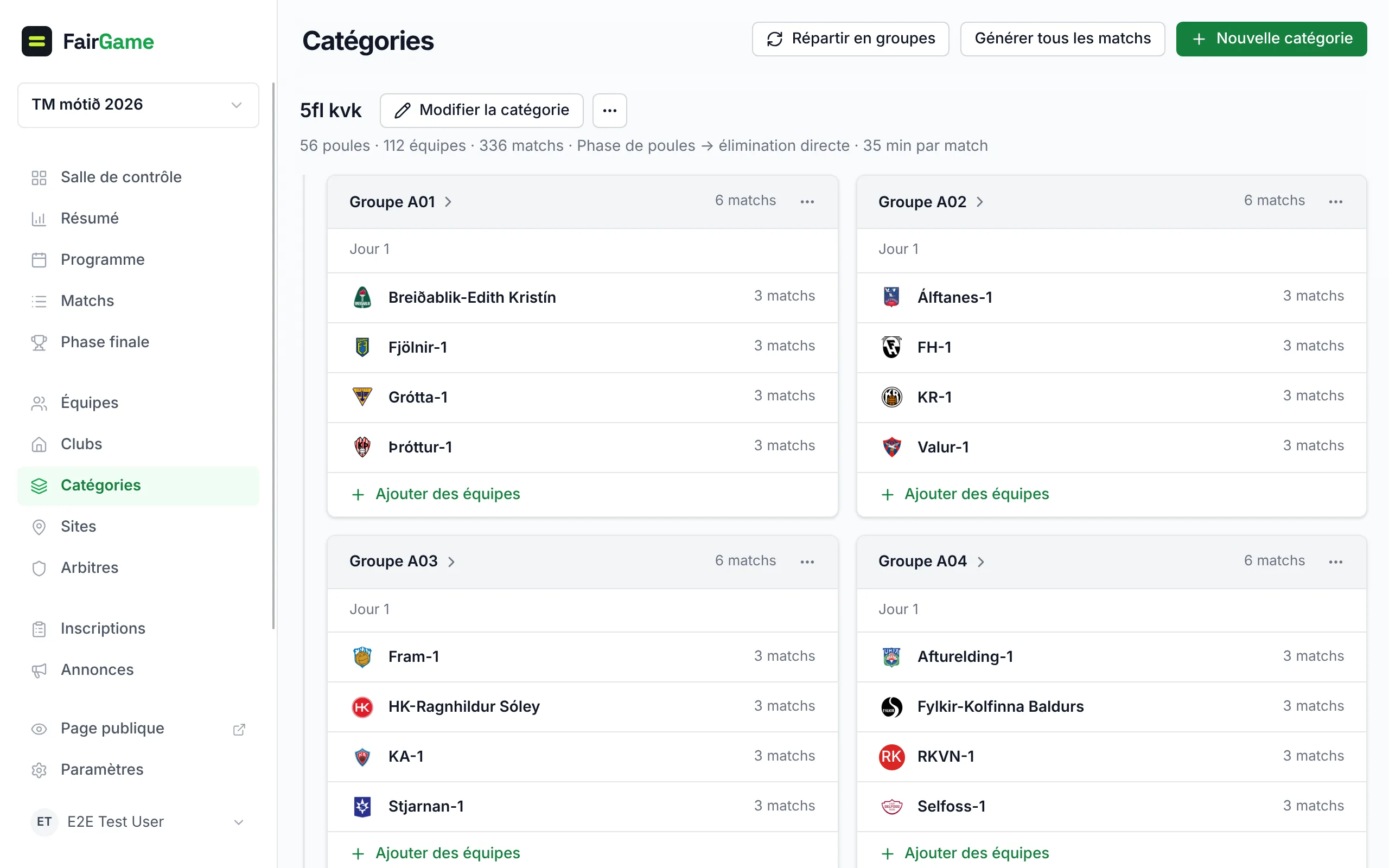
Gestion → Catégories affiche chaque catégorie avec ses poules, ainsi que chaque poule avec ses équipes ; les poules de chaque catégorie apparaissent en retrait sous son nom. Les catégories sont listées par ordre alphabétique — 5.kk A, 5.kk B, 5.kk C — quel que soit l’ordre dans lequel vous les avez ajoutées ; l’assistant de configuration les liste et les crée de la même manière. Les totaux d’une catégorie incluent toutes ses poules ; une poule vide reste visible même si une autre poule porte le même nom. La vue d’ensemble ne comporte pas de champ de recherche ; le sélecteur de catégorie utilisé pour la progression en échelle reste disponible.
Chaque nom est un lien : le nom d’une catégorie ouvre sa page, le nom d’une poule ouvre son classement et ses matchs, et le nom d’une équipe ouvre sa page. Tout ce que vous ajoutez, modifiez ou supprimez se fait directement sur la page, sans la quitter :
- Modifier la catégorie et le menu ··· de la catégorie se trouvent juste à côté de son nom. Le menu contient Ouvrir la catégorie, Organiser les poules et, en dernier et en rouge, Supprimer la catégorie. Une catégorie qui n’a Pas encore de groupes propose aussi Ajouter des équipes, ce qui place directement les équipes dans la catégorie. Supprimer la catégorie reste désactivé, avec la raison affichée dessous, tant que la catégorie contient des poules.
- Nouvelle poule, la dernière case après les poules d’une catégorie, lui ajoute une poule, avec la catégorie déjà sélectionnée et le prochain nom disponible — Poule C — prérempli.
- Ajouter des équipes en bas d’une poule permet de choisir les équipes à y placer : les équipes Pas encore dans une poule, ainsi que les équipes des autres poules de la catégorie à déplacer. Pour ajouter une équipe qui n’existe pas encore, saisissez son nom sous Nouvelle équipe — appuyez sur Entrée pour l’ajouter à la liste et saisir la suivante. Les nouvelles équipes sont créées directement dans la poule, dans sa catégorie : une poule ou une poule suisse peut ainsi accueillir une inscription tardive même quand toutes les autres équipes sont déjà placées.
- Le menu ··· d’une poule contient Ouvrir la poule, Voir les matchs, Ajouter des équipes, Modifier la poule et Supprimer la poule. Voir les matchs affiche les matchs de la poule dans un panneau sur la même page ; choisissez un match pour l’ouvrir. La suppression demande d’abord confirmation en indiquant le nom de la poule et ce qui arrivera à ses équipes et à ses matchs.
Les équipes qui appartiennent à une catégorie mais ne sont dans aucune poule sont listées sous Pas encore dans une poule : elles ne jouent aucun match tant qu’elles ne sont pas dans une poule. Ajouter à une poule sur chacune d’elles affiche les poules de la catégorie. La suppression d’une poule y place ses équipes afin qu’elles restent dans leur catégorie.
Si vous ajoutez une équipe à une poule toutes rondes alors que des matchs existent déjà, la prochaine exécution de Planification automatique pour le jour de cette poule crée ses matchs manquants avant de les placer. Cette opération conserve les matchs déjà planifiés ou joués à leur place et indique dans le résultat combien de rencontres ont été créées. Générer les matchs ajoute uniquement les paires manquantes ; cette action ne modifie jamais les matchs existants. Dans la boîte de dialogue des matchs, choisissez Ajouter les rencontres manquantes lorsque la catégorie possède déjà des matchs. Les poules suisses et les tournois uniquement à élimination directe ne génèrent pas de matchs toutes rondes.
Catégories
Une catégorie est une division avec son propre classement et son propre tableau — Boys 2013, Women's open, Mixed recreational. Créez-en une pour chaque division dont vous souhaitez publier un classement séparé.
Gestion → Catégories regroupe la configuration des catégories, les tranches d’âge et les groupes de compétition. Ouvrez une catégorie pour accéder à sa propre page : les mêmes cartes de poules, Générer les matchs et Nouvelle poule en haut, ainsi que son menu ···, dans lequel deux actions permettent de modifier ses poules :
- Répartir en poules divise une catégorie qui joue actuellement dans une seule poule. Choisissez le Nombre de poules — FairGame en suggère un en fonction du nombre d’équipes, en visant environ quatre équipes par poule — puis les équipes sont réparties selon leur niveau afin que chaque poule reçoive une part équitable d’équipes fortes et faibles. Vous pouvez ajuster la répartition avant de confirmer.
- Fusionner en une seule poule rassemble toutes les poules de la catégorie. Les équipes restent dans la catégorie et vous pouvez la diviser à nouveau plus tard.
Pour renommer une poule — Poule A après une fusion, par exemple — utilisez Modifier la poule dans le menu ··· de cette poule. Pour renommer la catégorie elle-même, utilisez Modifier la catégorie.
La division et la fusion ne fonctionnent qu’avant la création des matchs de la catégorie ; supprimez d’abord ses matchs si elle en possède déjà. Ces deux actions sont courantes la semaine précédant le tournoi, lorsque les inscriptions arrivent différemment de ce qui était prévu. Aucun de ces déplacements ne transfère les équipes entre catégories. Pour regrouper deux divisions peu fournies, modifiez la Catégorie de chaque équipe sous Gestion → Équipes.
Générer les matchs sur la page d’une catégorie crée ses matchs toutes rondes, et Générer tous les matchs en haut de Gestion → Catégories le fait pour toutes les catégories en une seule fois. Les catégories de moins de deux équipes sont ignorées, tout comme une poule suisse : ses tours sont tirés à partir de l’appariement et non générés (voir tours adaptatifs). La page d’une catégorie suisse ne comporte donc pas de bouton Générer les matchs, et l’opération groupée indique avant de commencer combien de catégories suisses elle laissera de côté. La liste des résultats indique ce qui est arrivé à chaque catégorie et pourquoi.
Une catégorie sans poules joue dans une seule poule uniquement tant qu’elle reste assez petite — jusqu’à huit équipes. Générer les matchs d’une telle catégorie crée cette poule elle-même, avec toutes les équipes, et la confirmation groupée l’indique : 1 catégorie n’a pas encore de groupes : ses équipes jouent dans une seule poule, chacune contre toutes les autres. Une catégorie plus grande sans poules — situation habituelle après l’import d’une liste dont la feuille ne comportait pas de colonne de poule — n’est pas répartie en poules : l’opération groupée l’ignore avec Pas encore de groupes et indique combien de catégories elle a laissées de côté, tandis que Générer les matchs sur la page de la catégorie refuse l’opération avec Aucune poule trouvée pour cette catégorie. Commencez par tirer ses poules sur la page Groupes, puis générez les matchs.
Lors de la modification d’une catégorie, Publier un classement propose Utiliser le format par défaut du tournoi, Afficher le classement et Masquer le classement. Vous pouvez ainsi masquer une catégorie jeunes tout en publiant une autre catégorie du même tournoi, ou afficher une catégorie lorsque le paramètre par défaut du tournoi est masqué. Les matchs et les classements internes restent disponibles ; seuls les classements publics et les récapitulatifs de classement suivent ce paramètre. Les applications mobiles suivent actuellement uniquement le paramètre général du tournoi : lorsqu’il est masqué, elles n’affichent aucun classement, même pour une catégorie réglée sur Afficher le classement.
Poules
Une poule est un groupe toutes rondes au sein d’une catégorie. Quatre équipes est la taille habituelle : chaque équipe joue trois matchs, le classement reste lisible et le nombre de matchs reste raisonnable.
Pendant la configuration, Équipes et catégories → Nombre cible d’équipes par poule permet de choisir une autre taille pour le tournoi. Modifier ce nombre redistribue immédiatement chaque catégorie que l’assistant a regroupée pour vous. La répartition affichée pour chaque catégorie — par exemple, 22 équipes avec une cible de cinq donnent des poules de 5, 5, 4, 4 et 4 — est donc celle qui sera appliquée. Une catégorie dont les poules n’ont plus cette forme — parce qu’elles ont été importées ou organisées manuellement, ou qu’une équipe retirée a laissé une poule incomplète — affiche plutôt un aperçu, deviendrait 5 poules … conservée telle qu’organisée en 6 poules, et reste inchangée jusqu’à ce que vous sélectionniez Recomposer avec son nom, ce qui la remplace par cette même répartition. Si les poules organisées manuellement doivent être remplacées, la recomposition demande d’abord confirmation ; elle ne peut pas être annulée. L’estimation de la révision suit la taille choisie.
Après le tirage des poules, l’ajout ou le retrait d’une équipe conserve les autres équipes à leur place. Une nouvelle équipe rejoint la poule la moins remplie qui dispose encore d’une place sous la cible ; si toutes les poules sont complètes, elle reste visiblement non assignée jusqu’à ce que vous la placiez ou choisissiez l’action Recomposer affichée au-dessus des équipes non assignées. Le retrait d’une équipe conserve les autres poules intactes. La répartition au-dessus des tableaux indique alors que la catégorie est conservée telle qu’organisée et propose de la recomposer.
FairGame tire les poules pour vous, et c’est le niveau des équipes qui détermine la méthode. Vous pouvez l’utiliser de deux façons :
- Par niveau place les équipes de niveau similaire dans la même poule, afin que chaque match soit équilibré. C’est ce que fait la configuration guidée pour les formats de poules toutes rondes — les poules toutes rondes et la phase de poules suivie d’une phase à élimination directe — lorsque les niveaux saisis diffèrent au sein d’une catégorie ; la carte de la catégorie indique Les groupes réunissent des adversaires de niveau similaire. Les échelles avec re-seeding utilisent toujours cette méthode, afin que les équipes atteignent rapidement des matchs équilibrés.
- Équilibré (serpentin) répartit plutôt les niveaux de manière homogène : les équipes les plus fortes arrivent dans des poules différentes, afin qu’aucune poule ne soit une poule de la mort. Répartir en poules sur la page d’une catégorie utilise cette méthode, tout comme l’application de l’un des systèmes toutes rondes sous Paramètres → Programme et format → Systèmes de tournoi.
Si toutes les équipes ont le même niveau, ou si aucun niveau n’a été saisi, il n’y a rien à utiliser pour le tirage : les équipes sont réparties équitablement selon leur nombre, et la configuration indique Aucune différence de niveau indiquée : cette répartition est arbitraire et ne repose pas sur le niveau.
La configuration guidée sépare également les équipes d’un même club. Lorsque son tirage place deux équipes d’un club dans la même poule, elle échange l’une d’elles avec une équipe de même niveau provenant d’une autre poule — ou d’un niveau voisin lorsqu’aucune équipe de niveau égal n’est disponible — afin de préserver les tranches de niveau. Le club provient de la colonne club de votre feuille de calcul ou, avant l’association des clubs, du nom de l’équipe : KR 2 est compté comme KR. Un club qui possède plus d’équipes qu’il n’y a de poules, ou pour lequel aucun échange équitable n’est possible, peut tout de même avoir plusieurs équipes dans une même poule ; déplacez ces équipes manuellement si nécessaire.
Déplacer des équipes entre les poules
La page de chaque catégorie contient un onglet Organiser les poules — la vue permettant de faire glisser-déposer les équipes entre les poules. Faites glisser une équipe d’une poule à une autre ou utilisez Déplacer vers une poule sur sa carte ; les équipes qui ne sont dans aucune poule attendent sous Non assigné, et Nouvelle poule en haut de la page ajoute une colonne. Il s’agit d’un tableau différent de Planning dans la barre latérale, qui place les matchs sur les terrains. Pour une ou deux équipes, Ajouter des équipes sur une carte de poule effectue le même déplacement sans passer par le tableau.
Les matchs d’une équipe appartiennent à sa poule. Si vous déplacez une équipe qui a déjà des matchs, ceux-ci ne peuvent pas être conservés : FairGame vous demande de confirmer avant de les supprimer. Régénérez les matchs lorsque vous avez terminé de déplacer les équipes, plutôt qu’après chaque déplacement. La même règle s’applique à Modifier l'équipe sur la page de l’équipe sous Gestion → Équipes : seule une équipe qui a déjà joué est verrouillée à cet endroit ; utilisez Retirer l’équipe pour celle-ci.
L’ordre sûr est le suivant : corrigez d’abord la composition des poules, puis générez les matchs, puis planifiez-les. Vous n’aurez ainsi besoin que d’une régénération au lieu de plusieurs.
Vérifier le tirage
Outils → Équité répond à la question que vous posera un entraîneur le samedi : le tirage est-il équilibré ? La page affiche l’historique du niveau des équipes, l’équilibre entre les poules et les équipes qui semblent mal évaluées — une équipe dont le niveau de tirage est bien inférieur aux résultats qu’elle produit réellement.
Une mauvaise évaluation est normale dans les tournois jeunes, où l’équipe B d’un club est parfois plus forte que son équipe A. La détecter avant la publication du tirage évite une contestation ; la détecter après permet au moins de confirmer que cette contestation est fondée.
Lire une poule
Ouvrez le nom d’une poule dans Catégories pour voir son classement détaillé et la structure de ses tours. Le titre de la page affiche Catégories › 5.kk A › Poule A : sélectionnez la catégorie pour revenir à sa page. Ajouter des équipes et Ajouter un match se trouvent en haut, et le menu ··· contient Modifier la poule et Supprimer la poule ; supprimer une poule vous ramène à sa catégorie, où ses équipes attendent sous Pas encore dans une poule. Les anciens liens vers Groupes restent disponibles ; il n’existe pas d’élément Groupes distinct dans la barre latérale. Les noms de poule générés par FairGame, comme Poule A, s’affichent dans la langue utilisée par l’application — Riðill A en islandais — partout où la poule apparaît ; un nom que vous avez saisi vous-même est affiché tel quel.
Ouvrez une poule pour lui ajouter une rencontre ponctuelle : Ajouter un match demande uniquement l’Équipe à domicile et l’Équipe visiteuse, choisies parmi les équipes de la poule ; la poule et sa catégorie sont reprises depuis la page. Le match est créé sans horaire ; ouvrez-le pour lui attribuer une heure et un terrain. Le bouton apparaît dès que la poule possède une catégorie et au moins deux équipes. Si les deux équipes se sont déjà rencontrées dans la poule, le panneau indique combien de fois avant de permettre l’ajout d’un nouveau match — une poule de trois équipes joue souvent les matchs retour.
Dans une poule suisse adaptative, un coup d’envoi dont les équipes doivent encore être tirées apparaît sous la forme Équipes tirées à 07:55, et la ligne de chaque équipe compte les coups d’envoi qui lui sont attribués à côté des matchs déjà tirés — « 2 matchs · 4 coups d’envoi attribués ».
Pour les formats en échelle, Groupes est également l’endroit où chaque catégorie progresse : sélectionnez la catégorie, puis Passer au jour suivant ou Tirer les finales de coupe — voir formats en échelle.
Dans un tournoi Tour d'évaluation + poules, la sélection d’une catégorie affiche également Comment les poules ont été tirées : le niveau enregistré de chaque équipe à côté de ce que le tour d’évaluation a mesuré — son classement dans la poule, son bilan et sa note —, le rang qui l’a placée dans sa poule du tour principal et les équipes qui, le cas échéant, n’ont pas été retenues pour le tour principal. Avant le tirage, la page affiche les poules prévues ; elle sert donc aussi à vérifier que les résultats du tour d’évaluation sont cohérents.
Répartir en poules s’ouvre dans l’éditeur partagé, avec les actions conservées en bas de l’écran. L’aperçu en serpentin fondé sur le niveau, les choix manuels de poule et le nombre de qualifiés visible sont conservés ; modifier le nombre de poules réinitialise les choix manuels. La fermeture de brouillons modifiés demande confirmation, et la modification ou la fermeture est bloquée tant que la demande est en attente.
Les détails des catégories, des poules et des équipes utilisent des lignes compactes. Les équipes connues affichent l’écusson de leur club lorsqu’il est disponible, avec les initiales comme solution de remplacement. Les boutons d’information à côté des titres des sections de poule expliquent la liste des équipes, le classement et les matchs ; toutes les colonnes du classement et les compteurs de coups d’envoi attribués restent disponibles.